
ภาพรวมระบบ
Steak Pluto POS คือระบบขายหน้าร้านสำหรับร้านอาหาร ที่ครอบคลุมตั้งแต่เปิดโต๊ะ รับออเดอร์ ส่งครัว คิดเงิน ไปจนถึงสต็อกวัตถุดิบ ต้นทุน และรายงานผู้ดูแล — คู่มือนี้อ้างอิงหน้าจอจริงของระบบทุกหน้า
ระบบประกอบด้วย 3 ส่วนหลัก
- จอหลักพนักงาน — หน้าร้าน, ประวัติออเดอร์, ครัว, จัดการร้าน (เข้าใช้ด้วยชื่อพนักงาน + PIN)
- QR สั่งอาหารลูกค้า — ลูกค้าสแกน QR ที่โต๊ะแล้วสั่งอาหารเองผ่านมือถือ โดยตรงเข้าครัว
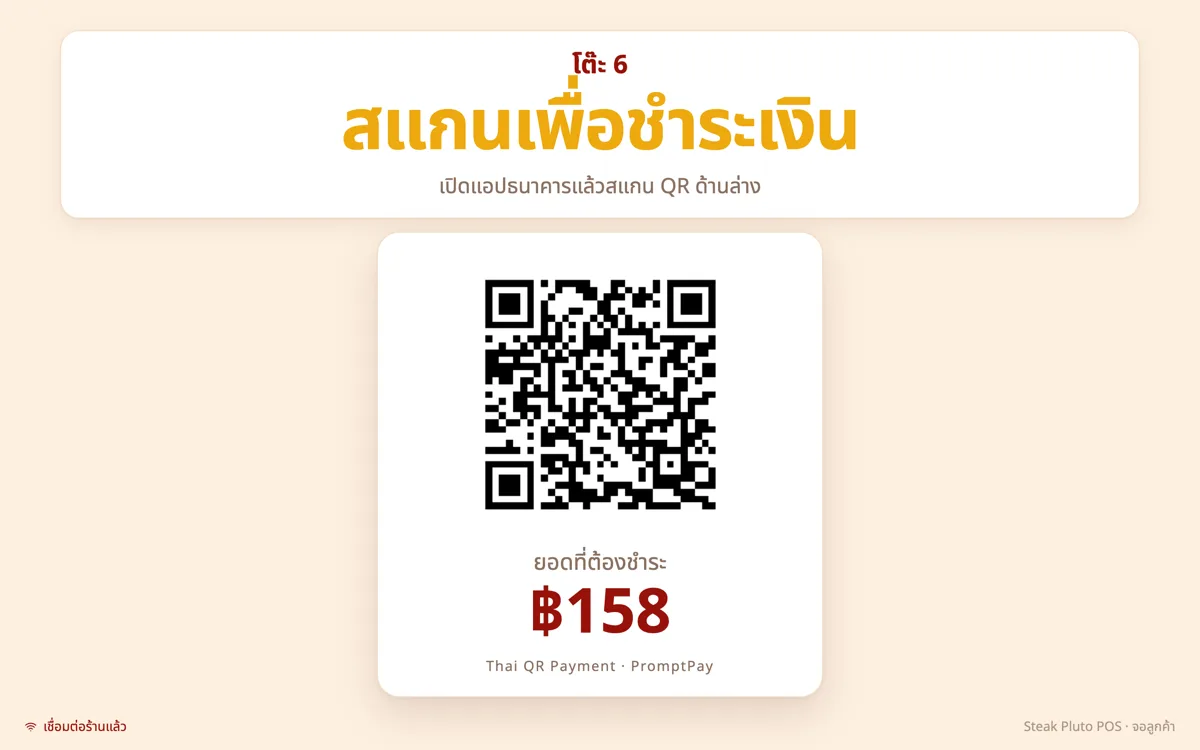
- จอลูกค้า (จอที่สอง) — จอหันหาลูกค้าที่เคาน์เตอร์ แสดงรายการ/ยอดที่ต้องชำระ/QR PromptPay ขณะคิดเงิน
บทบาทพนักงานและสิทธิ์การใช้งาน
| บทบาท | ทำอะไรได้บ้าง |
|---|---|
| รับออเดอร์ | หน้าร้าน: เปิดโต๊ะ สั่งอาหาร ส่งครัว ย้าย/รวมโต๊ะ |
| ครัว | จอครัวเท่านั้น: ดูใบสั่ง เริ่มทำ → พร้อมเสิร์ฟ พิมพ์ใบสั่ง ปิดเมนู (หมด) |
| เก็บเงิน | หน้าร้าน + ประวัติออเดอร์: คิดเงิน แยก/รวมบิล รับชำระ พิมพ์ใบเสร็จ |
| ผู้ดูแล | ทุกอย่าง รวมถึง จัดการร้าน: เมนู สต็อก รายงาน ตั้งค่า ผู้ใช้ และการยกเลิกย้อนหลัง |
เส้นทางการทำงานประจำวัน
- เปิดร้าน — เช็คสต็อก/รับของเข้าล็อตใหม่ (ผู้ดูแล)
- ลูกค้ามา → เปิดโต๊ะ เลือกจำนวนคน
- รับออเดอร์ → กด ส่งครัว → ใบสั่งพิมพ์ที่ครัวอัตโนมัติ
- ฝ่ายครัวทำอาหารตามจอครัว จน พร้อมเสิร์ฟ
- ลูกค้าจ่าย → คิดเงิน → พิมพ์ใบเสร็จ → โต๊ะกลับมาว่างอัตโนมัติ
- ปิดร้าน — ดูรายงานสรุปยอด บันทึกรายรับ–รายจ่าย สำรองข้อมูล
เข้าสู่ระบบ
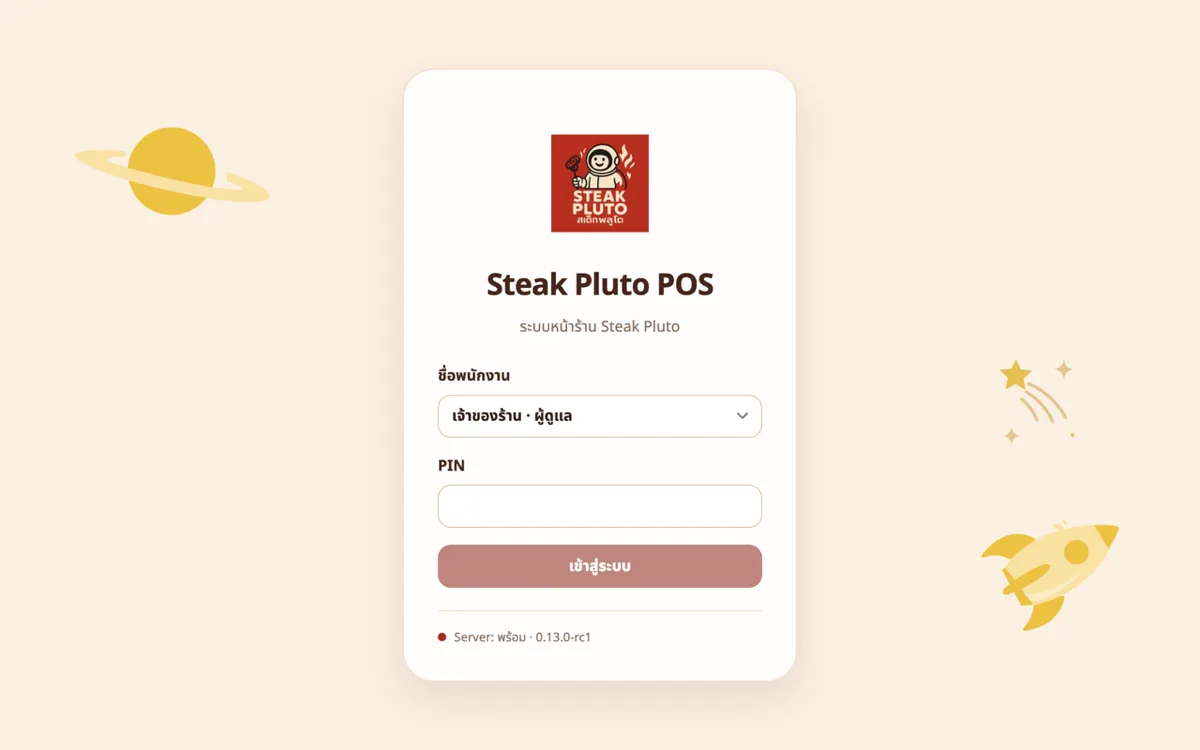
- เลือกชื่อพนักงาน จากรายการ — ใต้ชื่อจะระบุบทบาท เช่น "เจ้าของร้าน · ผู้ดูแล"
- ใส่ PIN (4–8 หลัก) ที่ผู้ดูแลตั้งให้ในหน้า ผู้ใช้งาน
- กด เข้าสู่ระบบ — ระบบจะจำเครื่องนี้ไว้จนกดออกจากระบบเอง
ทำความรู้จักหน้าจอหลัก
แถบสีแดงด้านบนคือ แถบนำทางหลัก ปรากฏทุกหน้า ปุ่มแต่ละตัวจะแสดงตามบทบาทของผู้ใช้
| ปุ่ม | หน้าที่ | ใครเห็น |
|---|---|---|
| หน้าร้าน | เลือกโต๊ะ เปิดออเดอร์ สั่ง–ส่งครัว–คิดเงิน | ทุกบทบาท (ยกเว้นครัว) |
| ประวัติออเดอร์ | ค้นหาบิลย้อนหลัง พิมพ์ใบเสร็จซ้ำ ยกเลิก | เก็บเงิน, ผู้ดูแล |
| ครัว | จอแสดงใบสั่งครัวแบบเรียลไทม์ | ครัว, ผู้ดูแล |
| จัดการร้าน | เมนู สต็อก เครดิต ลูกค้า การเงิน รายงาน ตั้งค่า | ผู้ดูแล |
- ● เชื่อมต่อแล้ว — วงกลมเขียวมุมขวา = การเชื่อมต่อแบบเรียลไทม์ปกติ ถ้าขึ้น "กำลังเชื่อมต่อ" ให้รอสักครู่ ข้อมูลจะซิงค์เอง
- ชื่อผู้ใช้ (มุมขวา) — กดเพื่อออกจากระบบเมื่อเลิกใช้เครื่อง
- หน้าจอถูกออกแบบให้แตะด้วยนิ้วบนแท็บเล็ตได้ทั้งหมด ปุ่มจะย่อลงเล็กน้อยขณะกดเพื่อยืนยันการแตะ
หน้าเลือกโต๊ะ
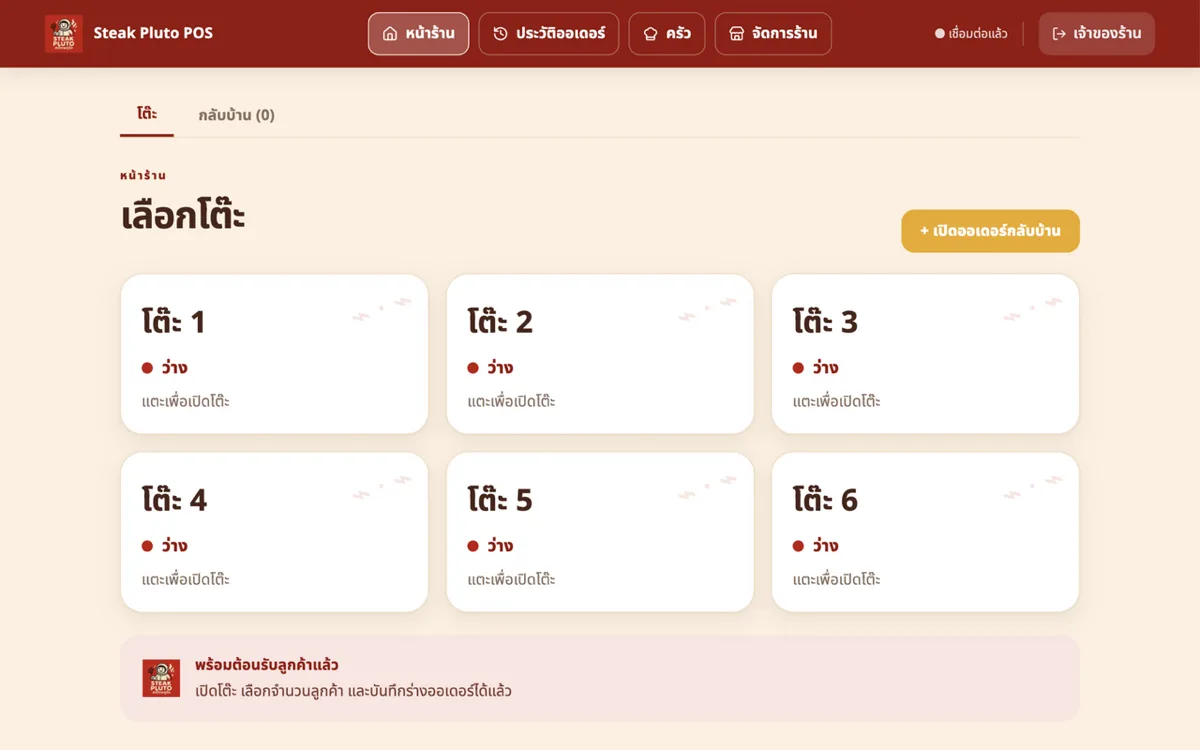
- แท็บ โต๊ะ = ลูกค้านั่งที่ร้าน · แท็บ กลับบ้าน (N) = ออเดอร์สั่งกลับบ้าน
- แตะการ์ดโต๊ะที่เปิดอยู่เพื่อกลับเข้าออเดอร์เดิมได้ทันที
- ปุ่มสีทอง + เปิดออเดอร์กลับบ้าน ใช้เมื่อลูกโทรมาสั่ง/มารับเอง
- แถบล่าง "พร้อมต้อนรับลูกค้าแล้ว" แสดงสถานะพร้อมใช้งานของระบบ
เปิดโต๊ะและออเดอร์กลับบ้าน
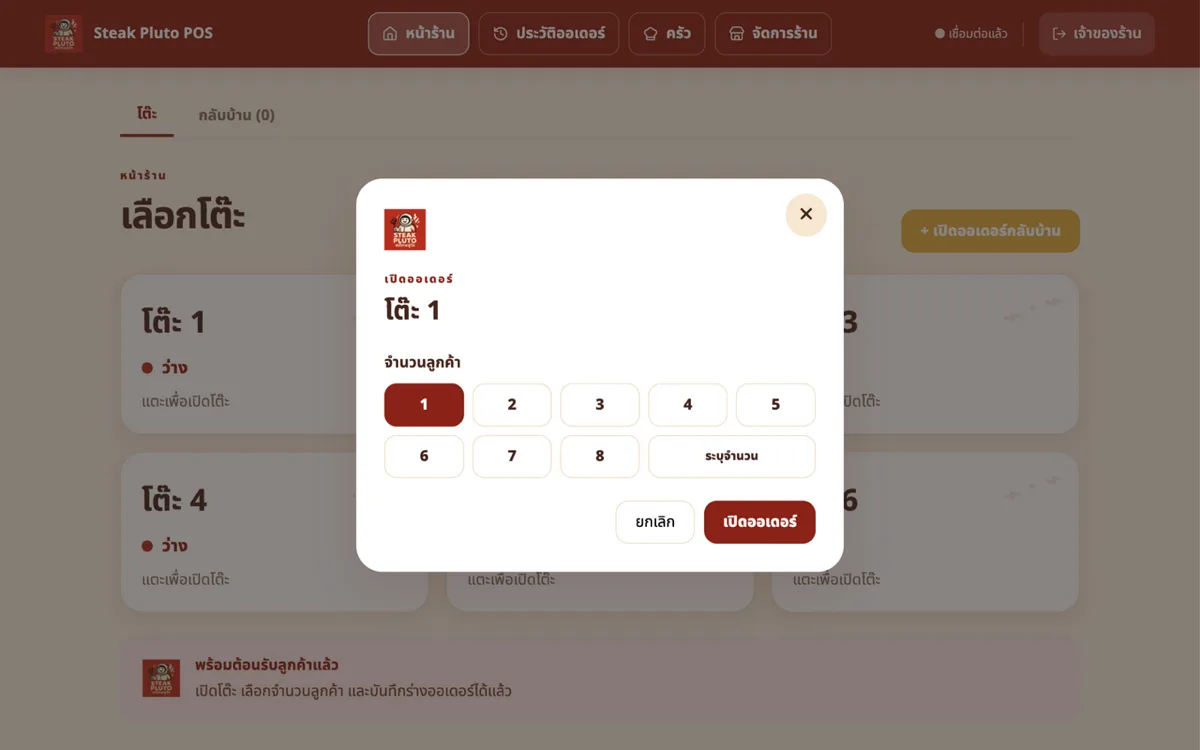
เปิดโต๊ะ
- แตะการ์ดโต๊ะที่ ว่าง
- เลือก จำนวนลูกค้า
- กด เปิดออเดอร์ — ระบบพาเข้าหน้ารับออเดอร์ทันที
ออเดอร์กลับบ้าน
- กด + เปิดออเดอร์กลับบ้าน
- เลือกจำนวน (ถ้าไม่รู้ให้ใส่ 1) แล้วเปิดออเดอร์ — ออเดอร์จะปรากฏในแท็บ "กลับบ้าน" พร้อมเลขกลับบ้านอัตโนมัติ
- เมื่อลูกค้ามารับ คิดเงินตามปกติที่หน้าออเดอร์นั้น
รับออเดอร์
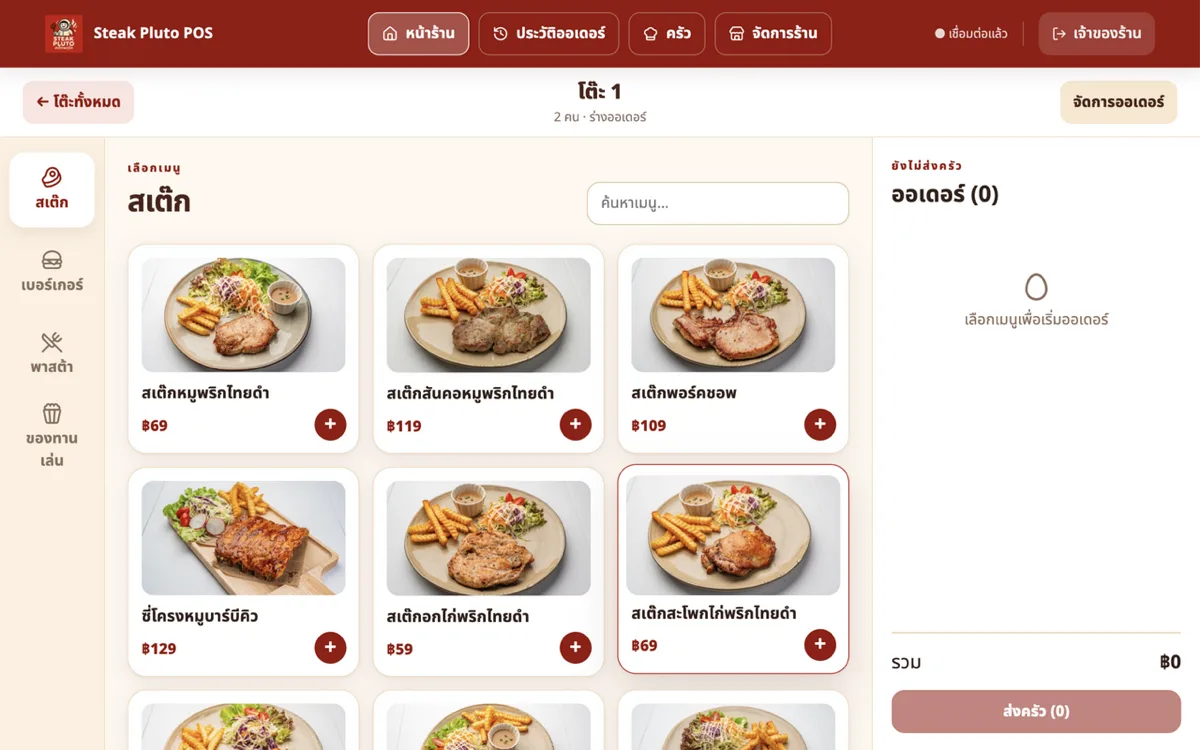
เลือกเมนู
- แตะ หมวดเมนู ที่แถบซ้าย (เช่น สเต๊ก, เบอร์เกอร์, พาสต้า, ของทานเล่น) — หมวดย่อยจะแสดงเป็นแท็บลูก
- ช่อง ค้นหาเมนู ด้านบนใช้พิมพ์ชื่อเมนูได้เร็วกว่าไล่หา
- การ์ดเมนูแสดง รูป, ชื่อ, ราคา — ถ้าร้านเปิดใช้หลายชุดราคา (เช่น ราคาส่ง/ราคาหน้าร้าน) การ์ดจะแสดงสองราคา
- เมนูที่ขอดขึ้นป้าย "หมดชั่วคราว" — พนักงานยังกดสั่งได้เพื่อบันทึกไว้ก่อน แต่ลูกค้า QR สั่งไม่ได้
หน้าต่างเลือกตัวเลือกเมนู
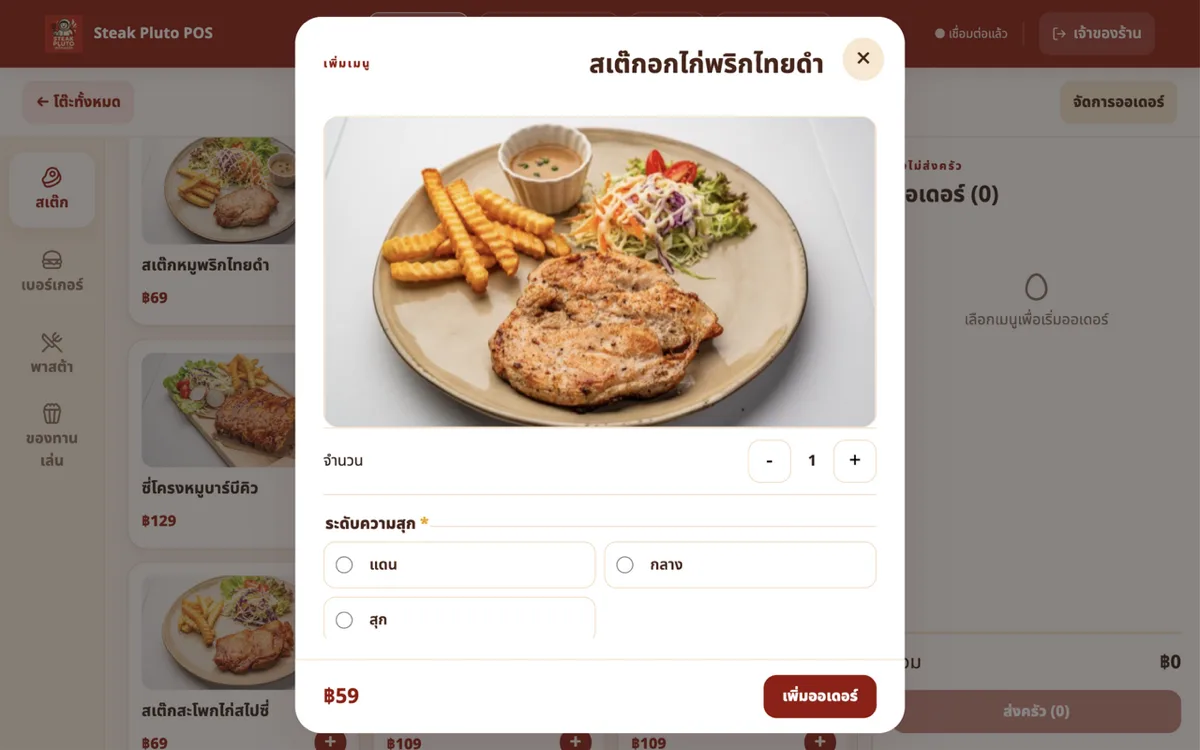
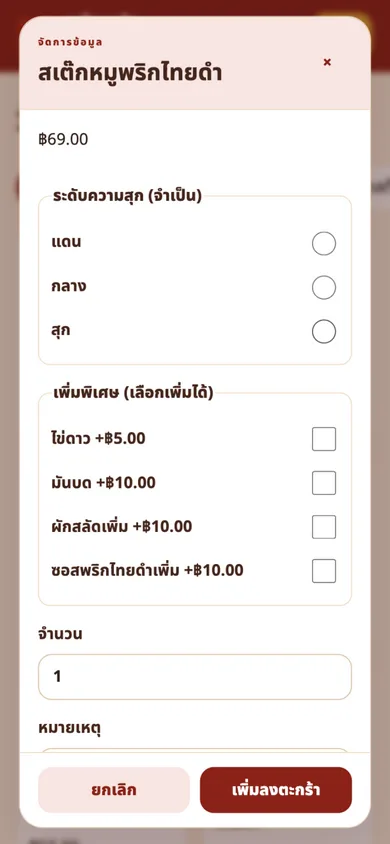
- แตะการ์ดเมนู — เปิดหน้าต่างเพิ่มเมนู
- ตั้ง จำนวน ด้วยปุ่ม − / +
- เลือกตัวเลือกกลุ่มที่มีเครื่องหมาย จำเป็น (เช่น ระดับความสุก: แดน/กลาง/สุก) — ไม่เลือกจะกดเพิ่มไม่ได้
- เลือก ตัวเลือกเสริม ได้หลายอย่าง เช่น ไข่ข้าว +฿5 (ราคาจะบวกให้อัตโนมัติ)
- ใส่ หมายเหตุ สำหรับครัว เช่น "ไม่ใส่ผัก" แล้วกด เพิ่มออเดอร์
แผงออเดอร์ (ยังไม่ส่งครัว)
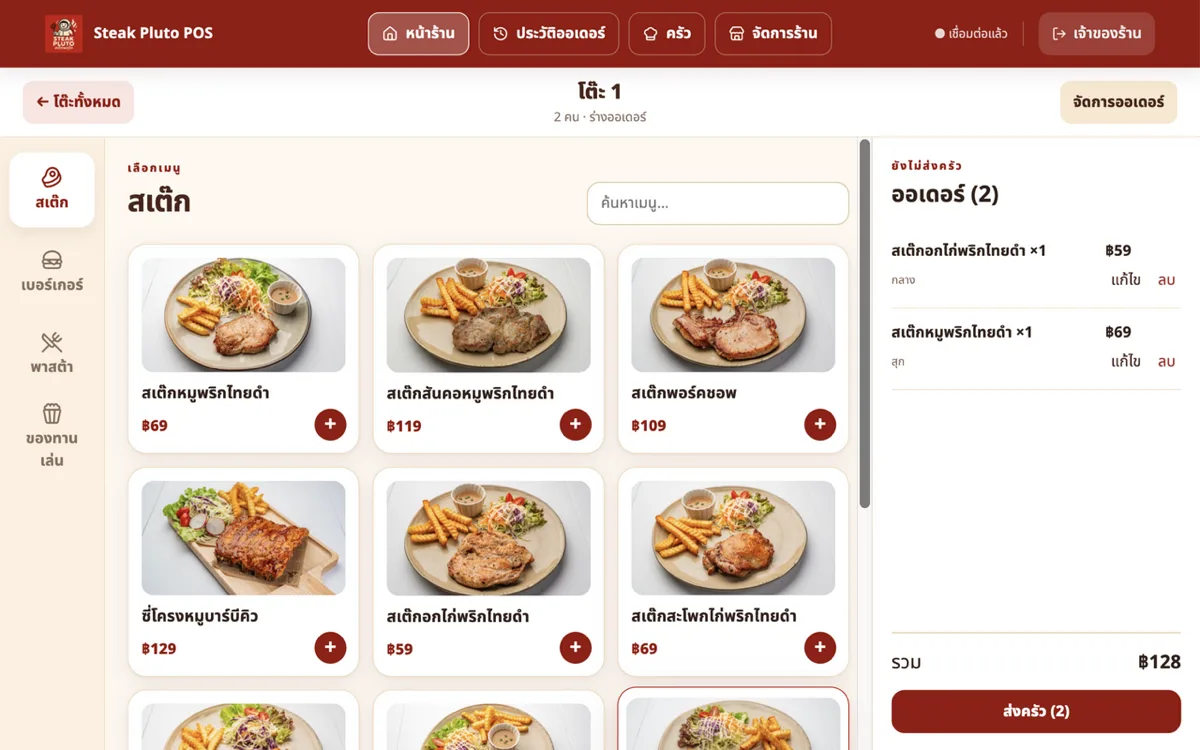
- รายการในแผงนี้เรียกว่า ร่างออเดอร์ — แก้จำนวน แก้ตัวเลือก หรือลบทิ้งได้ ยังไม่กระทบสต็อกและครัว
- แตะรายการเพื่อ แก้ไข หรือกด ลบ เพื่อเอาออก
- ยอดรวมด้านล่างคำนวณจากราคา + ตัวเลือกเสริมทุกบรรทัด
ส่งครัว
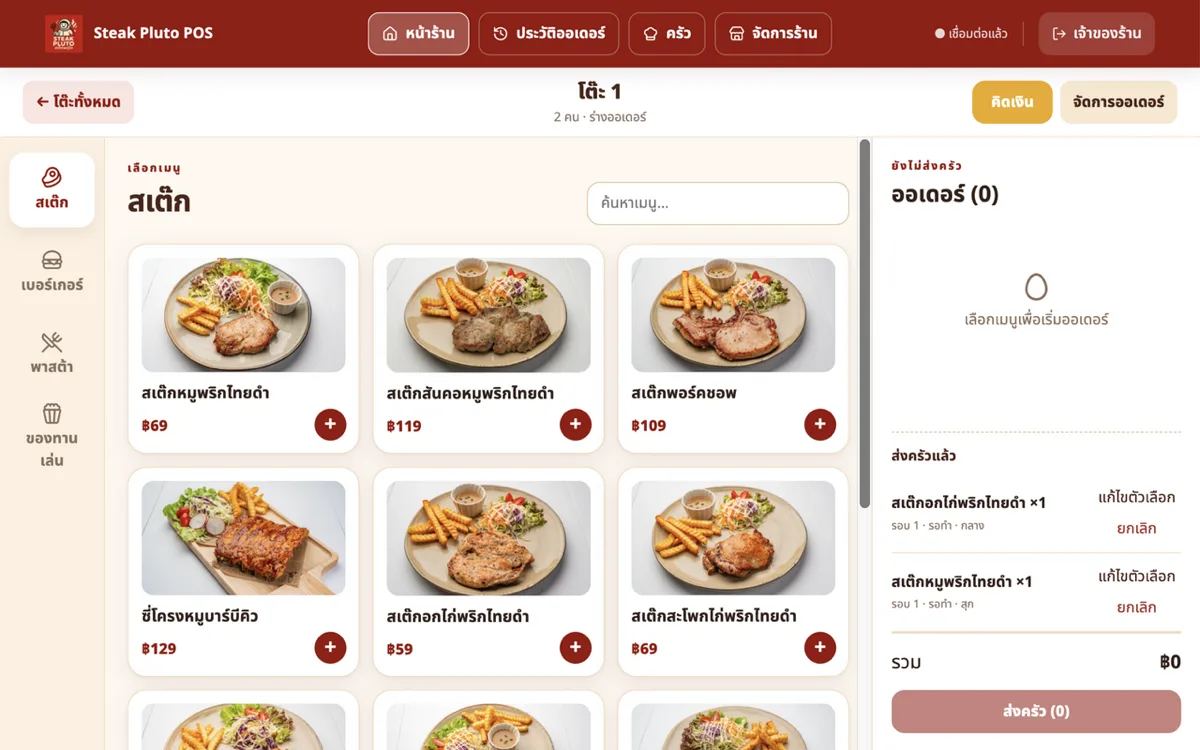
- เช็คร่างออเดอร์ให้ครบ แล้วกดปุ่มแดง ส่งครัว (N)
- ระบบพร้อมกัน 3 อย่าง: หักสต็อกตามสูตรอาหาร · สร้างใบสั่งในจอครัว · พิมพ์ใบสั่งที่เครื่องพิมพ์ครัว (ถ้าตั้งค่าไว้)
- รายการที่ส่งแล้วจะถูกล็อก — แก้ไขต่อได้ผ่านปุ่ม แก้ไขตัวเลือก หรือ ยกเลิก เท่านั้น
แก้ไขหลังส่งครัว
ยกเลิก/ปรับรายการที่ส่งแล้ว
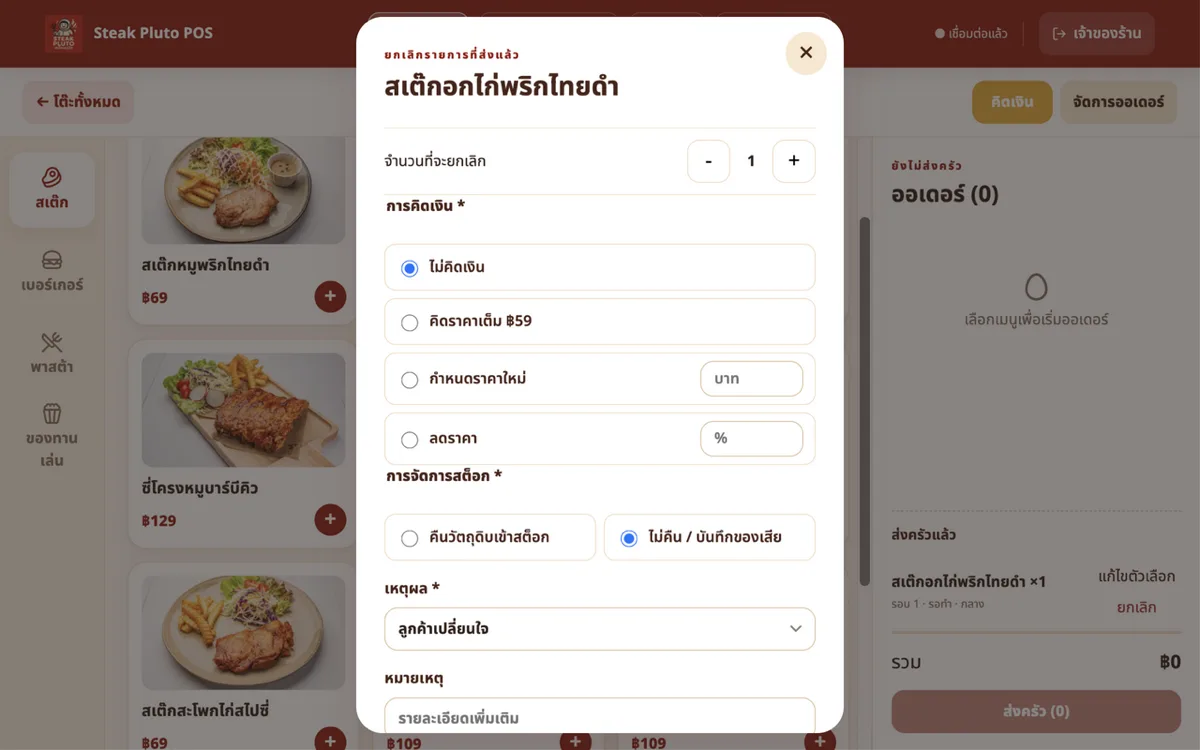
กด ยกเลิก ที่รายการในแผง "ส่งครัวแล้ว" แล้วกำหนด:
- จำนวนที่จะยกเลิก — ยกเลิกบางส่วนได้ (เช่น สั่ง 2 ยกเลิก 1)
- การคิดเงิน — ไม่คิดเงิน (ยกเลิกฟรี) · คิดราคาเต็ม (ยกเลิกแต่ลูกค้าจ่าย) · กำหนดราคาใหม่ · ลดราคาเป็น %
- การจัดการสต็อก — คืนวัตถุดิบเข้าสต็อก (คืนของที่ยังไม่ทำ) หรือ ไม่คืน / บันทึกของเสีย (อาหารเสียแล้ว นับเป็นของเสียในรายงาน)
- เหตุผล — ลูกค้าเปลี่ยนใจ, ทำอาหารผิด, คุณภาพไม่ได้มาตรฐาน, เสิร์ฟผิด, อื่น ๆ
แก้ไขตัวเลือก
กด แก้ไขตัวเลือก เพื่อเพิ่ม/ถอดตัวเลือกเสริมของรายการที่ส่งไปแล้ว (เช่น ลูกค้าขอเพิ่มไข่ข้าว) — ราคาและสต็อกจะถูกปรับให้เอง
ย้าย / รวม / ยกเลิกออเดอร์
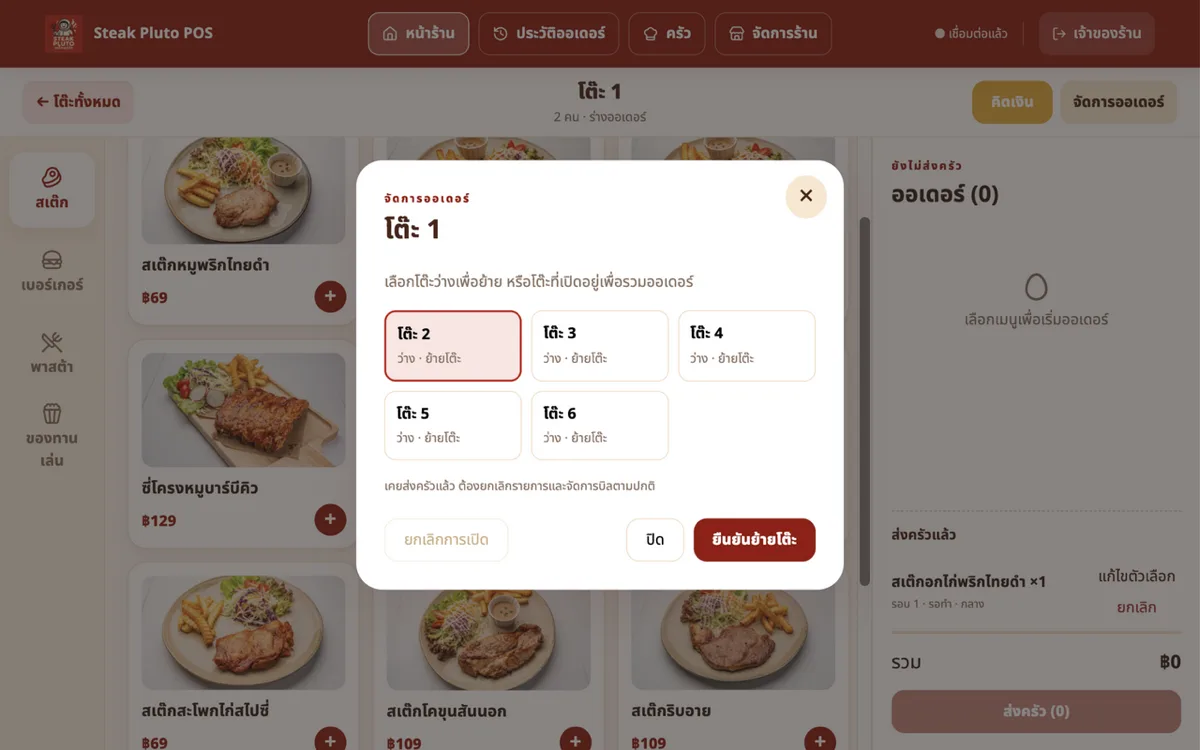
กดปุ่ม จัดการออเดอร์ มุมขวาบนของหน้าออเดอร์
- ย้ายโต๊ะ — แตะโต๊ะว่างปลายทาง แล้วกด ยืนยันย้ายโต๊ะ (ลูกค้าขอเปลี่ยนโต๊ะ)
- รวมโต๊ะ — แตะโต๊ะที่เปิดอยู่อีกใบ รายการทั้งหมดจะย้ายมารวมกัน (กลุ่มลูกค้ามากันหลายโต๊ะแล้วจ่ายรวม)
- ยกเลิกการเปิด — ใช้เมื่อเปิดผิด ใช้ได้เฉพาะออเดอร์ที่ ยังไม่เคยส่งครัวและยังไม่เริ่มคิดเงิน เท่านั้น
จอครัว (Kitchen Display)
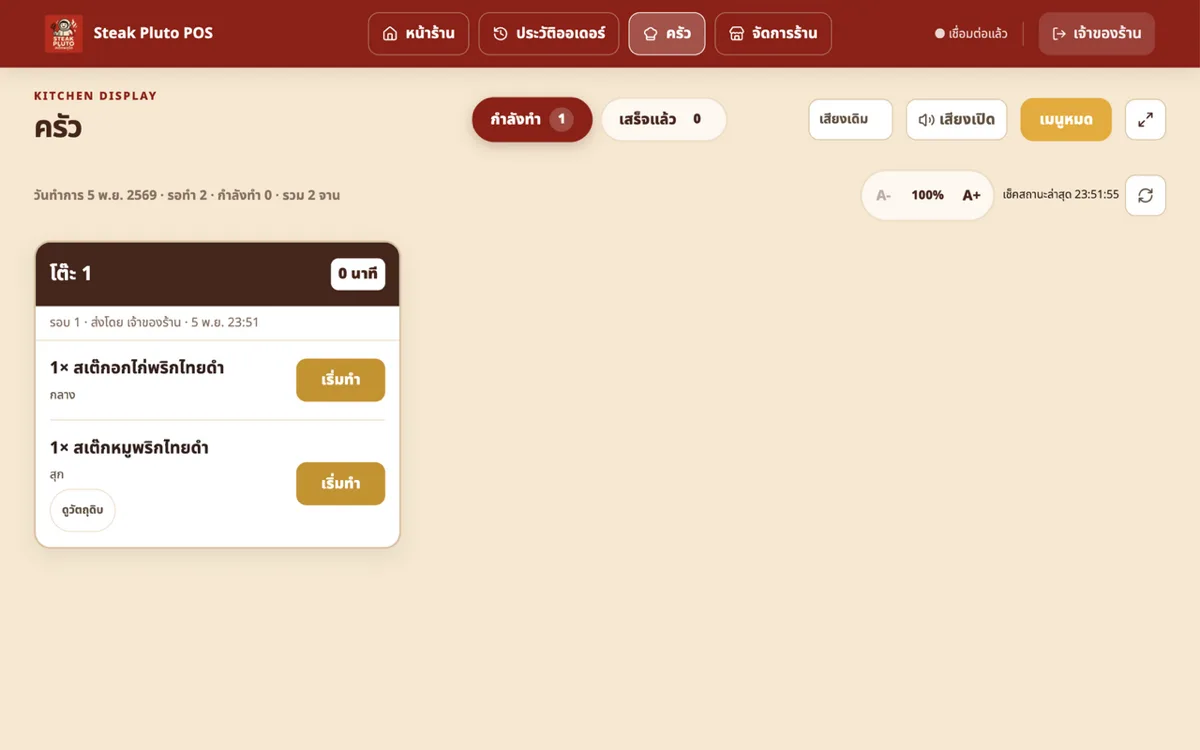
การทำงานประจำวัน
- ใบสั่งใหม่เด้งเข้าแท็บ กำลังทำ พร้อมเสียงเตือน (ต้องเปิดเสียงไว้)
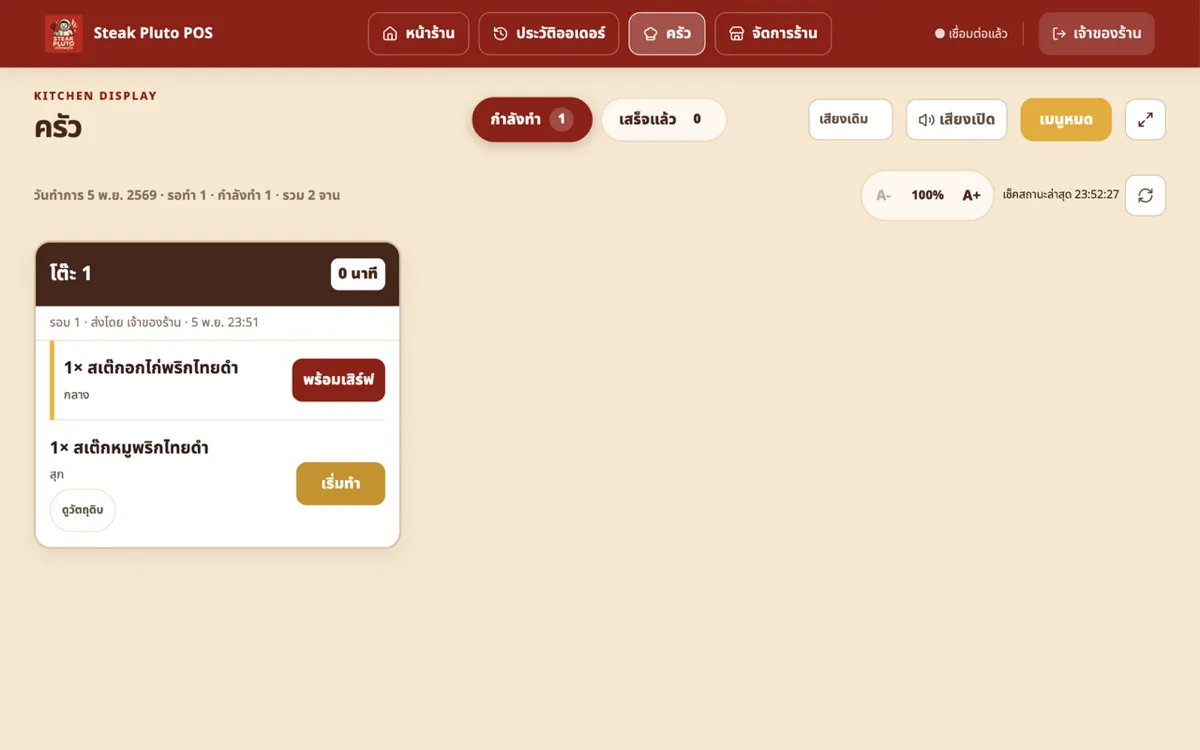
- เริ่มทำจานไหนกด เริ่มทำ — ปุ่มเปลี่ยนเป็น พร้อมเสิร์ฟ พร้อมแถบสีบอกสถานะ
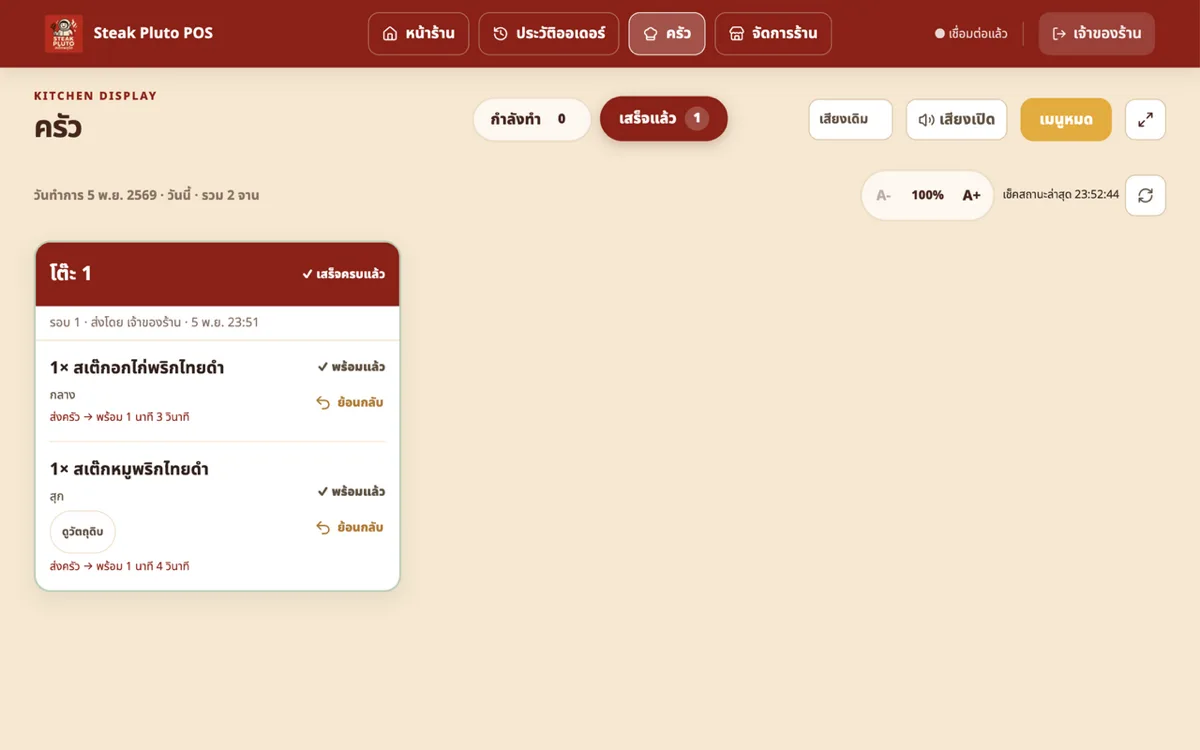
- จานพร้อมแล้วกด พร้อมเสิร์ฟ — รายการย้ายไปแท็บ เสร็จแล้ว พร้อมเวลาที่ใช้
- กดผิดกด ย้อนกลับ เพื่อดึงรายการกลับมาแก้
ปุ่มควบคุมด้านบน
- เสียงเตือน — เปิด/ปิดเสียง และปรับระดับเสียงได้
- เมนูหมด — ปิดเมนูที่ขอดขึ้นป้าย "หมดชั่วคราว" ทันทีจากหน้าครัว โดยไม่ต้องไปหน้าจัดการเมนู
- เต็มหน้าจอ — ซ่อนอย่างอื่นให้เห็นการ์ดใหญ่ขึ้น (กด Esc เพื่อออก)
- A− / A+ — ขยาย/ย่อตัวอักษรให้เห็นชัดจากข้างเตา
- รีเฟรช — ดึงข้อมูลใหม่ทันที (ปกติระบบอัปเดตเองเรียลไทม์ + ตรวจทานทุก 15 วินาที)
สถานะการพิมพ์ใบสั่ง
- ป้าย ✓ พิมพ์แล้ว HH:MM = ใบสั่งพิมพ์ออกเครื่องพิมพ์ครัวแล้ว
- ป้าย ยังไม่พิมพ์ = เครื่องพิมพ์มีปัญหา — กดปุ่ม พิมพ์ เพื่อสั่งพิมพ์ซ้ำได้
หน้าคิดเงิน
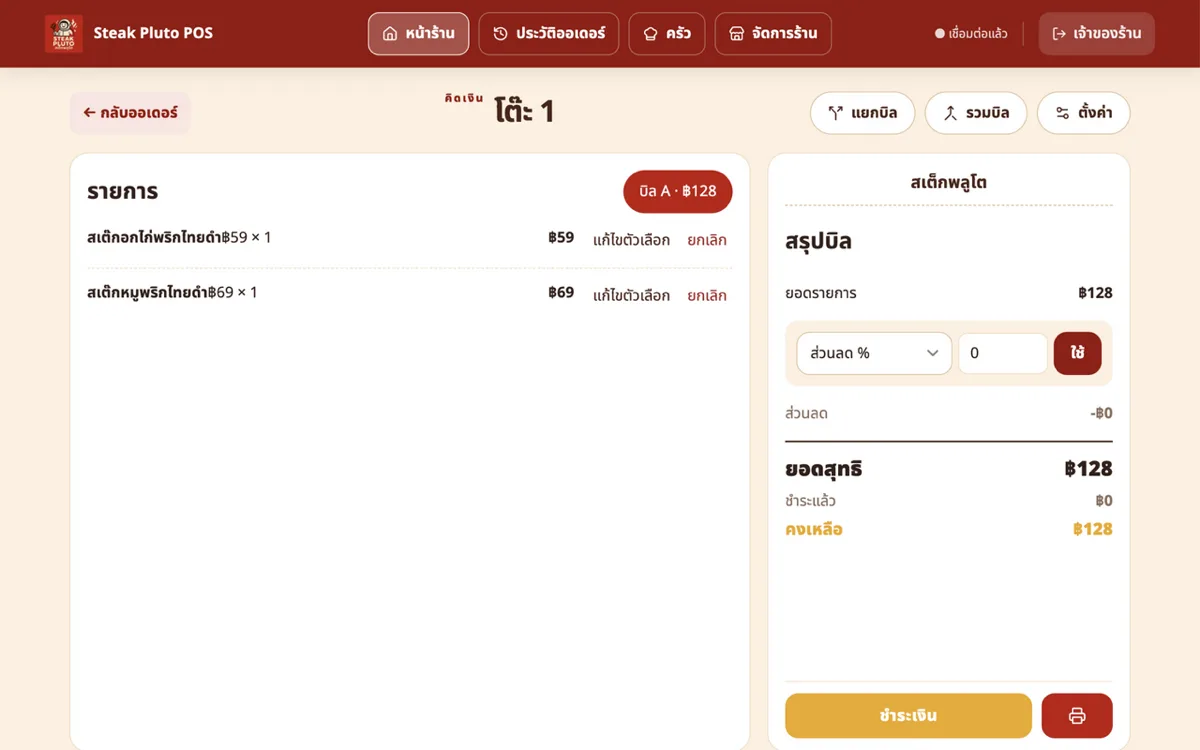
- กดปุ่ม คิดเงิน ที่หน้าออเดอร์ (ต้องส่งครัวครบก่อน)
- ตรวจรายการ — แต่ละแถวมีปุ่ม ย้าย (ไปอีกบิล), แก้ไขตัวเลือก, ยกเลิก
- ใส่ส่วนลด/เช็คภาษีตามต้องการ (ดู ส่วนลด ภาษี ค่าบริการ)
- กด ชำระเงิน เพื่อรับชำระ (ดู รับชำระเงิน) หรือกดไอคอนเครื่องพิมพ์เพื่อพิมพ์ใบเสร็จล่วงหน้า
ตั้งค่าการคิดเงิน (เฉพาะผู้ดูแล)
ปุ่ม ตั้งค่า บนหน้าคิดเงินเปิดตั้งค่าที่มีผลทันทีกับบิลที่เปิดอยู่และบิลใหม่:
- ระบบภาษี — คิดต่อบิล หรือคิดรายการอาหารแยกตามโปรไฟล์ภาษีของเมนู
- VAT — ปิด · รวมในราคา · บวกเพิ่มท้ายบิล (กำหนดอัตรา %)
- ค่าบริการ (Service charge) — เปิด/ปิด และอัตรา %
- ปัดเศษ — ปัดเป็นบาท / 5 บาท / 10 บาท
- ขนาดใบเสร็จ — กระดาษ 58 มม. หรือ 80 มม.
แยกบิล / รวมบิล
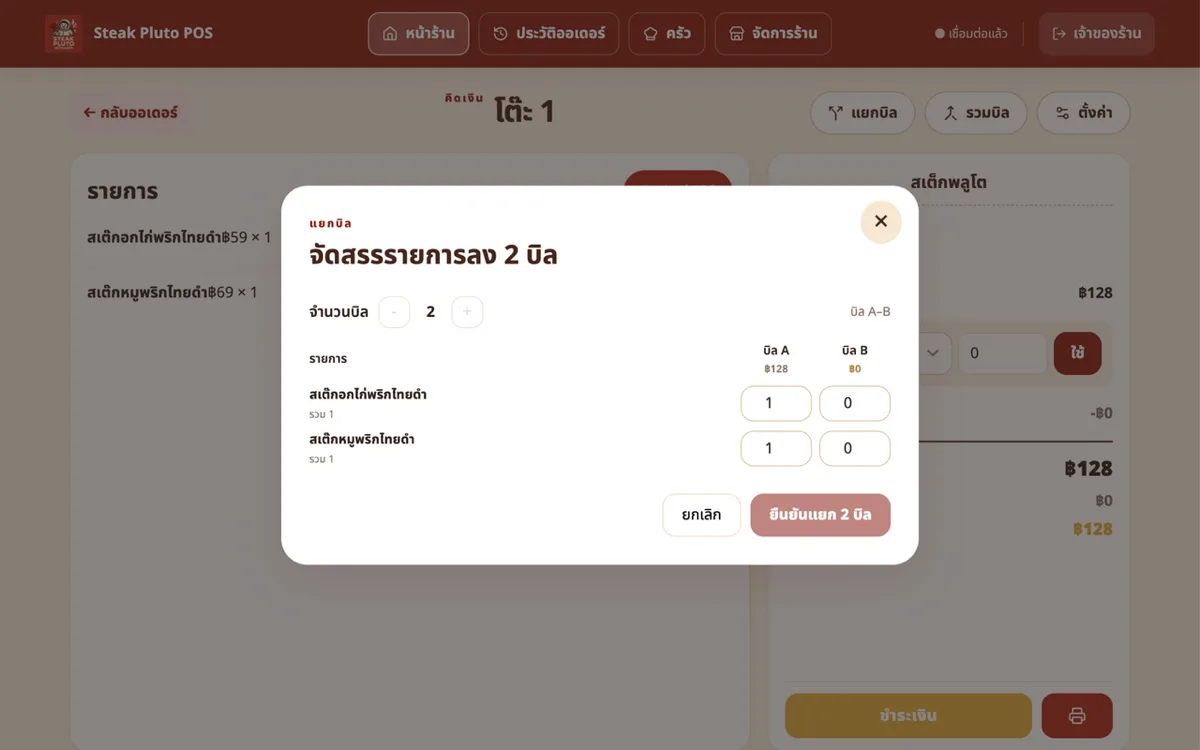
แยกบิล
- กด แยกบิล แล้วตั้ง จำนวนบิล (2, 3, … ได้ไม่จำกัด)
- ใส่จำนวนของแต่ละรายการลงบิลที่ต้องการ — ช่องจะรวมกันเท่าจำนวนที่สั่งพอดี ใส่เกินไม่ได้
- กด ยืนยันแบ่ง N บิล — แท็บบิล A/B/… จะปรากฏด้านบน คิดเงินทีละใบได้
รวมบิล
กด รวมบิล เพื่อรวมบิลย่อยที่ยังไม่ได้รับชำระกลับเป็นใบเดียว — บิลที่รับเงินไปแล้วจะรวมให้ไม่ได้
ส่วนลด ภาษี ค่าบริการ
ใส่ส่วนลดในหน้าคิดเงิน
- ในแผงสรุปยอด กดช่อง ส่วนลด % — เลือกโหมด: % หรือ บาท
- พิมพ์ตัวเลข หรือกดปุ่ม ปุ่มเงินสด/ชุดส่วนลด เพื่อใส่ตัวเลขด่วน
- ถ้าผู้ดูแลตั้ง เงื่อนไขส่วนลด ไว้ (เช่น "สมาชิกลด 10%" ผูกกับหมวดเครื่องดื่ม) จะมีรายการให้เลือกจากลิสต์ ระบบคำนวณเฉพาะหมวดที่ผูกไว้ให้อัตโนมัติ
- ส่วนลด — หักจากยอดรวมก่อนคำนวณค่าบริการ/ภาษี
- ค่าบริการ — คิดตาม % ที่ตั้งในหน้าตั้งค่าการคิดเงิน (หรือกำหนดต่อเมนู)
- VAT — แสดง "รวมในราคา" หรือ "บวกเพิ่ม" ตามที่ร้านตั้ง · โหมดรายการอาหารจะแยก "ภาษี (รายการอาหาร)" และ "ยกเว้นภาษี" ตามโปรไฟล์ของแต่ละเมนู
- ปัดเศษ — ปรับยอดสุทธิให้จ่ายง่ายตามกฎที่ตั้งไว้
รับชำระเงิน
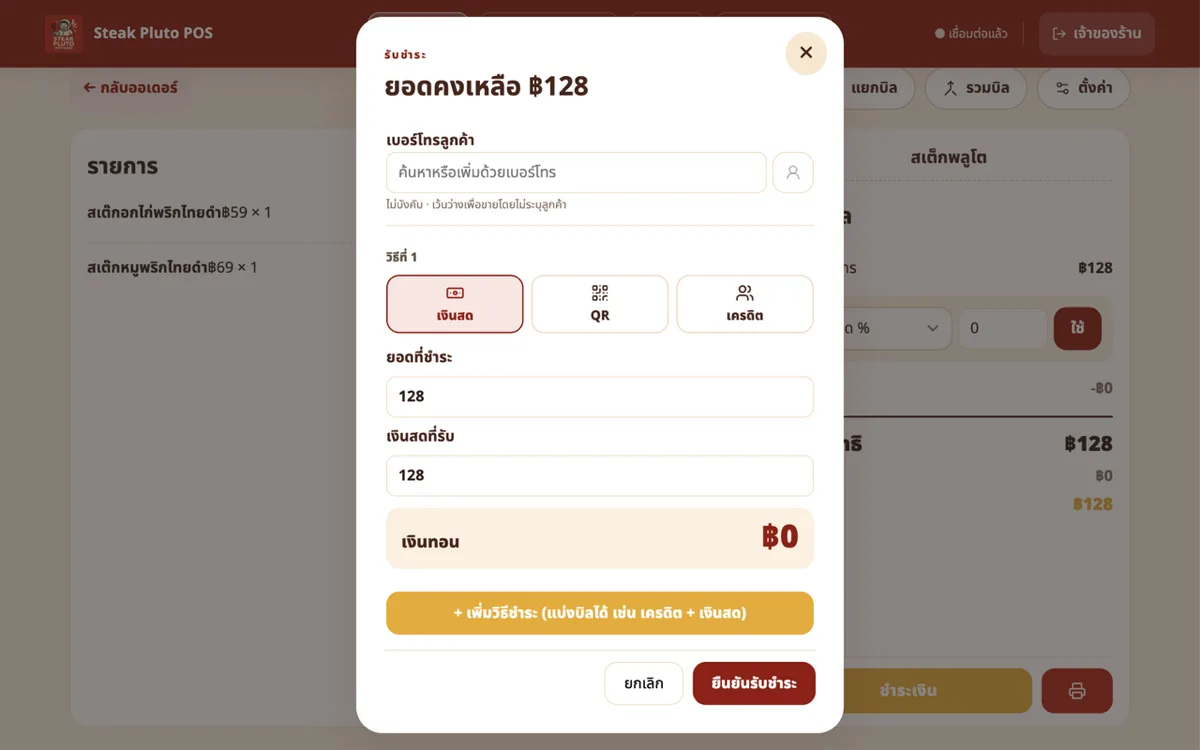
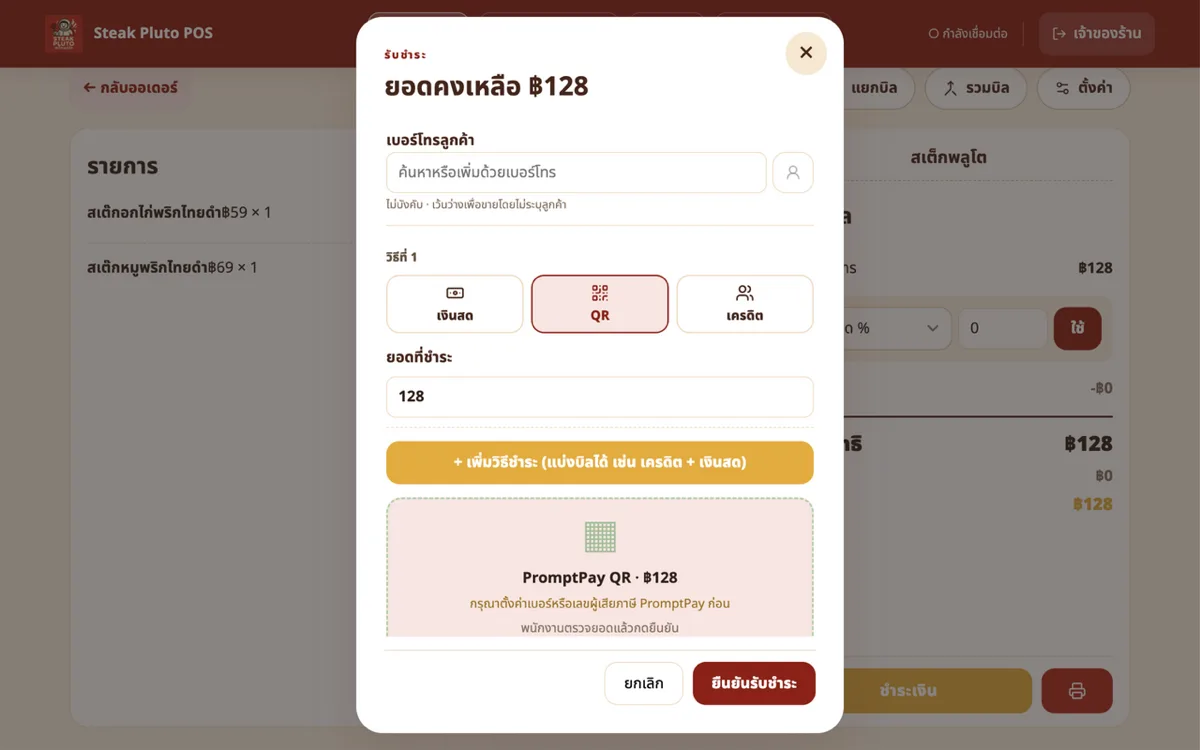
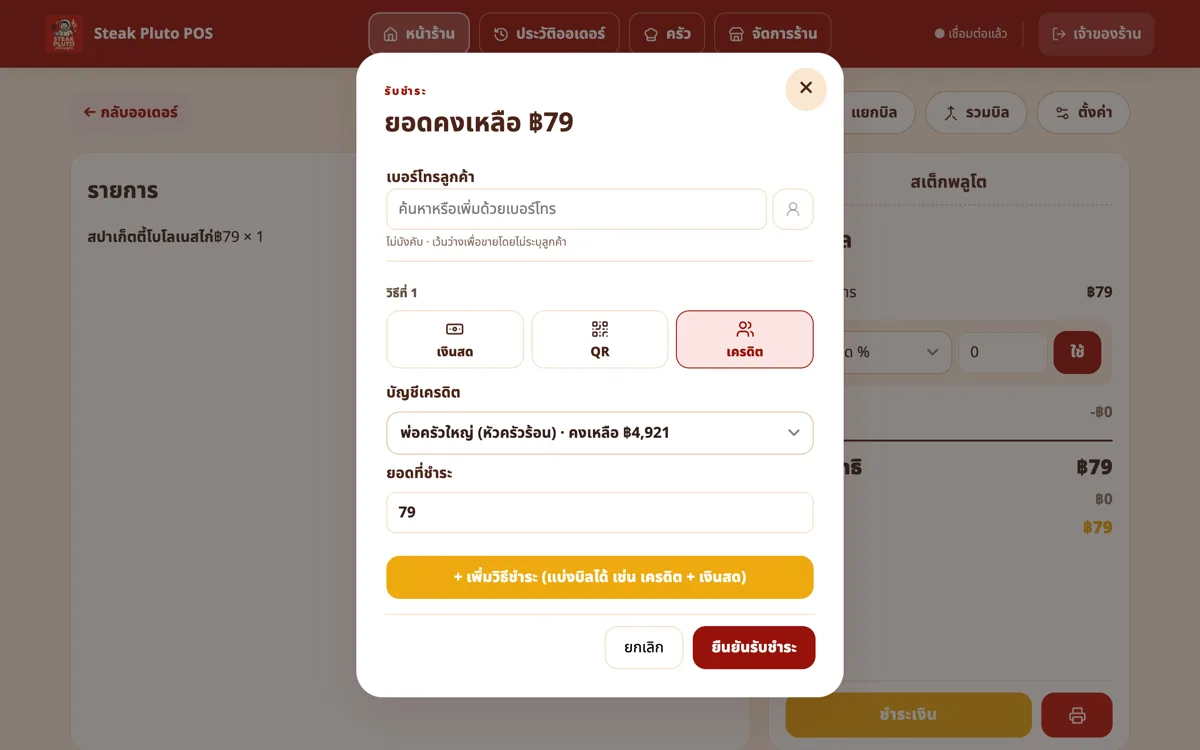
- กด ชำระเงิน — หน้าต่างแสดง ยอดคงเหลือ
- (ถ้าต้องการ) ใส่ เบอร์โทรลูกค้า เพื่อผูกบิลกับลูกค้า — ค้นเจอข้อมูลเดิมจะใช้ต่อ ไม่เจอจะสร้างใหม่ให้
- เลือกวิธีชำระ แล้วใส่ยอด — จ่ายหลายวิธีผสมกันได้ด้วยปุ่ม + เพิ่มวิธีชำระ (เช่น เครดิต 100 + เงินสดที่เหลือ)
- กด ยืนยันรับชำระ — จอแสดง "รับชำระเรียบร้อย" และเปิดใบเสร็จให้พิมพ์
วิธีชำระที่รองรับ (เปิด/ปิดได้ในตั้งค่า)
| วิธี | การทำงาน |
|---|---|
| เงินสด | ใช้ได้เสมอ — ใส่ "เงินสดที่รับ" ระบบคิด เงินทอน ให้ |
| QR PromptPay | สร้าง QR ตามยอดจ่ายจากเบอร์/เลขนิติบุคคลของร้าน · QR เด้งไปโชว์ที่จอลูกค้าด้วย · ใช้ได้ 1 บรรทัดต่อบิล |
| เครดิตพนักงาน | หักจากบัญชีเครดิตที่สร้างไว้ (แบบวงเงินเบิกจ่ายท้ายเดือน) — แสดงยอดคงเหลือ/วงเงินก่อนยืนยัน ดูที่ เครดิต |
| ห้องพัก | สำหรับร้านในโรงแรมที่เชื่อม PMS — เลือกเลขห้องแล้วระบบส่งยอดขึ้นระบบโรงแรม |
| บัตรเครดิต | บันทึกยอดจากเครื่องรูดภายนอก (EDC) — ใส่ยอดยืนยันเอง |
ใบเสร็จและการยกเลิกรับชำระ
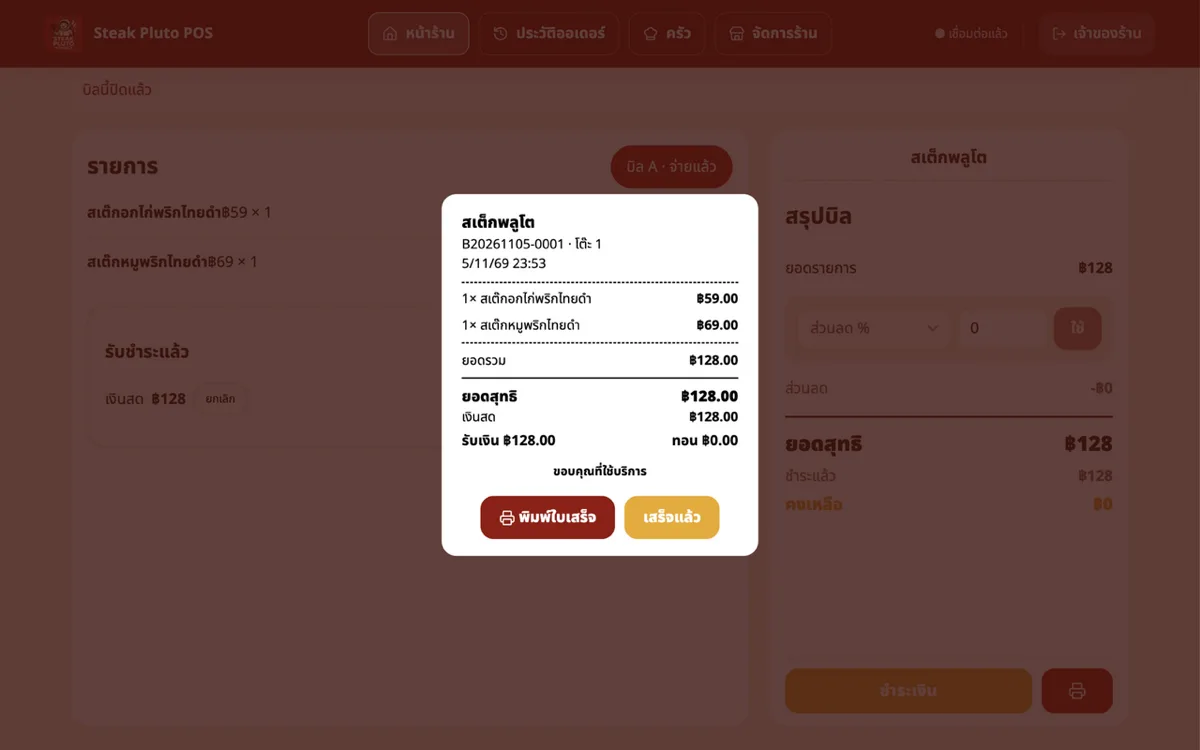
- หลังรับชำระสำเร็จ กด พิมพ์ใบเสร็จ เพื่อสั่งพิมพ์ หรือ เสร็จแล้ว เพื่อปิดหน้าต่าง
- เมื่อจ่ายครบทุกบิล ระบบ ปิดออเดอร์อัตโนมัติ — โต๊ะกลับมาว่างทันที (ดูหน้าเลือกโต๊ะ)
- พิมพ์ซ้ำภายหลังได้ที่ ประวัติออเดอร์ → พิมพ์ใบเสร็จซ้ำ
ยกเลิกรับชำระ (Void)
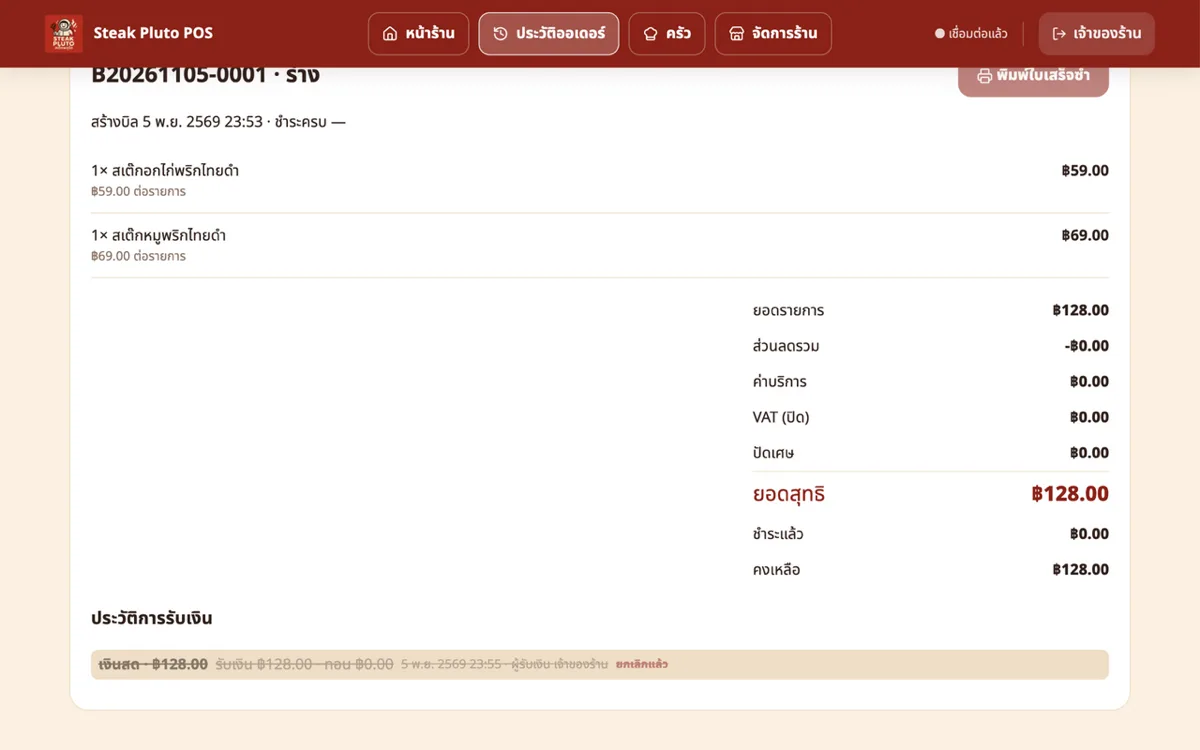
- เข้า ประวัติออเดอร์ → เปิดออเดอร์นั้น
- ที่แผง ประวัติการรับเงิน กด ยกเลิกรับชำระ บนรายการที่ผิด
- ยอดจะกลับเป็น "คงเหลือ" ให้รับชำระใหม่ด้วยวิธีที่ถูกต้อง
ประวัติออเดอร์
ค้นหาและกรอง
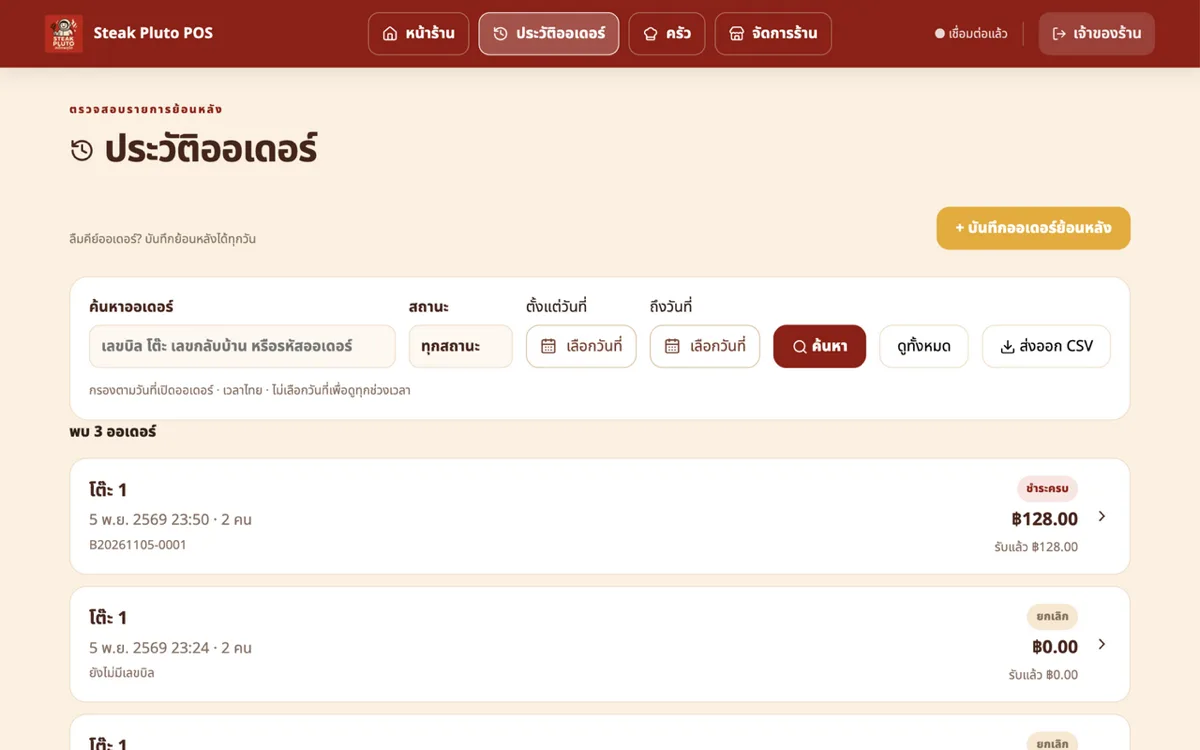
- ค้นหาออเดอร์ — เลขบิล, เลขโต๊ะ, เลขกลับบ้าน หรือรหัสออเดอร์
- สถานะ — ทุกสถานะ / ยังเปิดอยู่ / ชำระบางส่วน / ชำระครบ / ยกเลิก / ปิดออเดอร์
- ช่วงวันที่ — เลือกตั้งแต่–ถึง (เวลาไทย) หรือดูทั้งหมด
- ส่งออก CSV — ดาวน์โหลดผลลัพธ์ตามเงื่อนไขที่กรองไว้ เปิดด้วย Excel ได้เลย
หน้ารายละเอียดออเดอร์
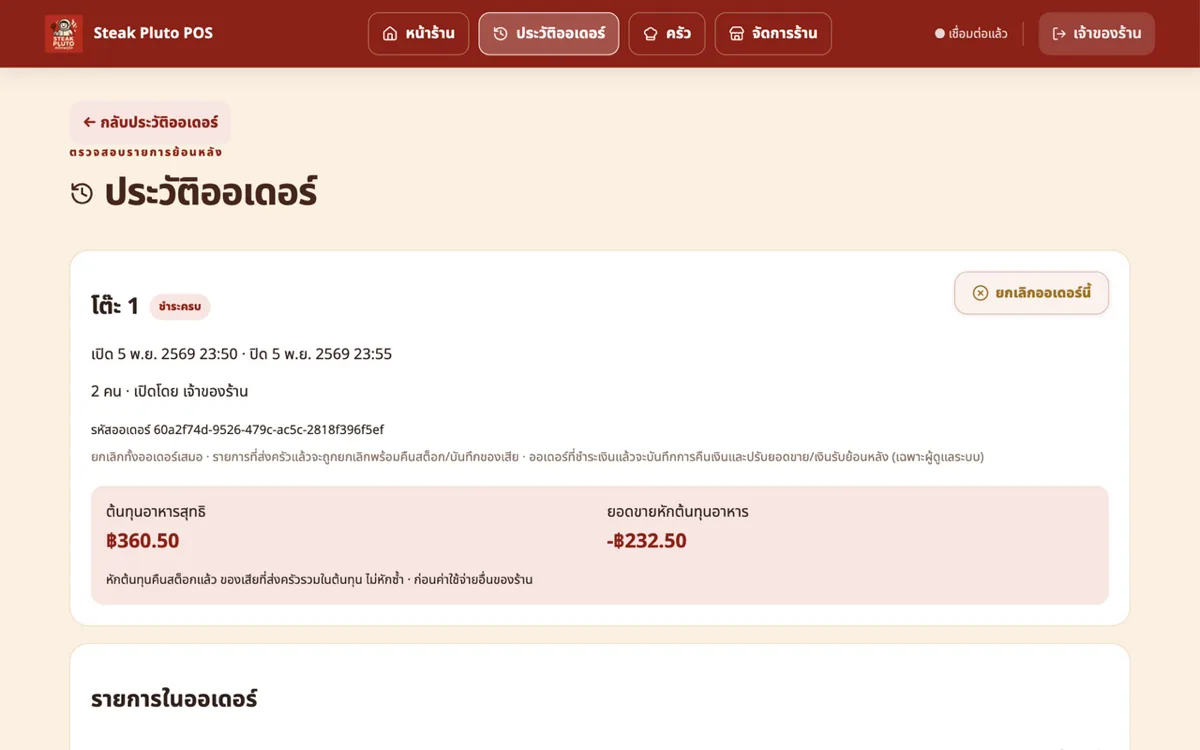
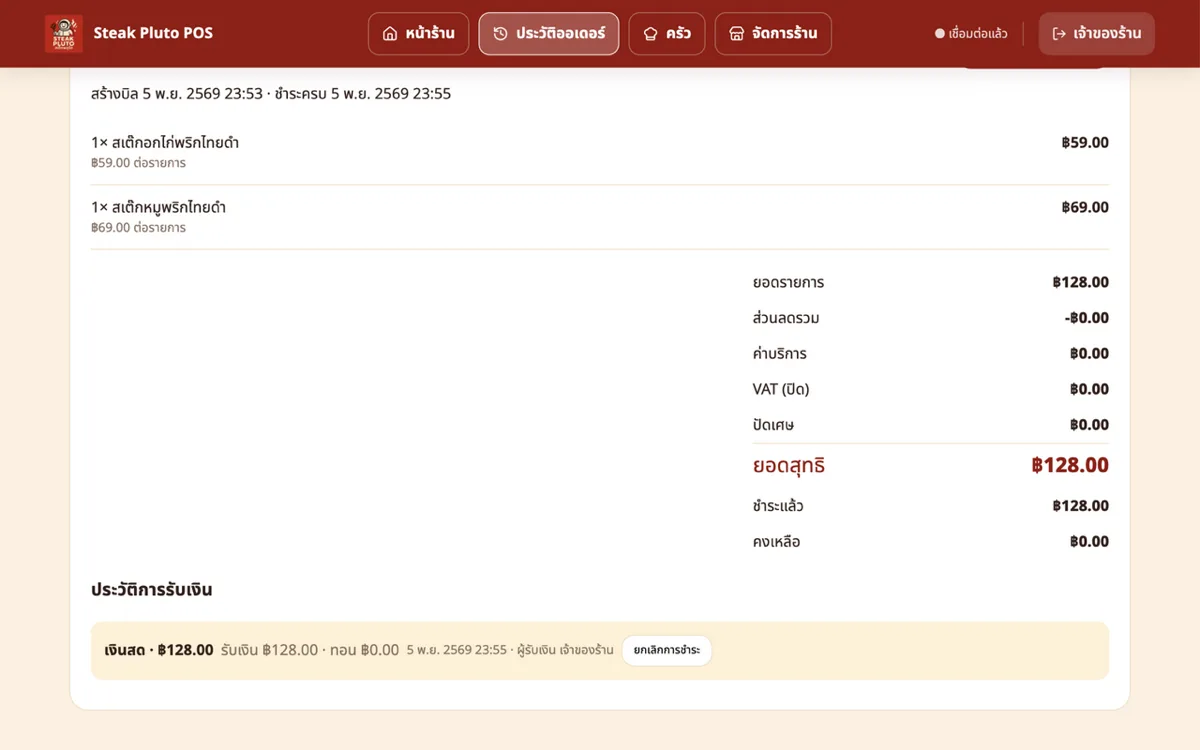
- รายการในออเดอร์ — แสดงทุกจานที่เคยสั่ง รวมรายการที่ถูกยกเลิก (บอกเหตุผลได้)
- บิลในออเดอร์ — สลับดูบิลย่อยแต่ละใบ พร้อมสรุปส่วนลด/ค่าบริการ/VAT/ปัดเศษ
- ประวัติการรับเงิน — ทุกการชำระ วิธี และผู้รับเงิน · ยกเลิกรายการผิดได้ภายในวันทำการเดียวกัน
- พิมพ์ใบเสร็จซ้ำ — ลูกค้าขอใบเสร็จเพิ่ม/หาย
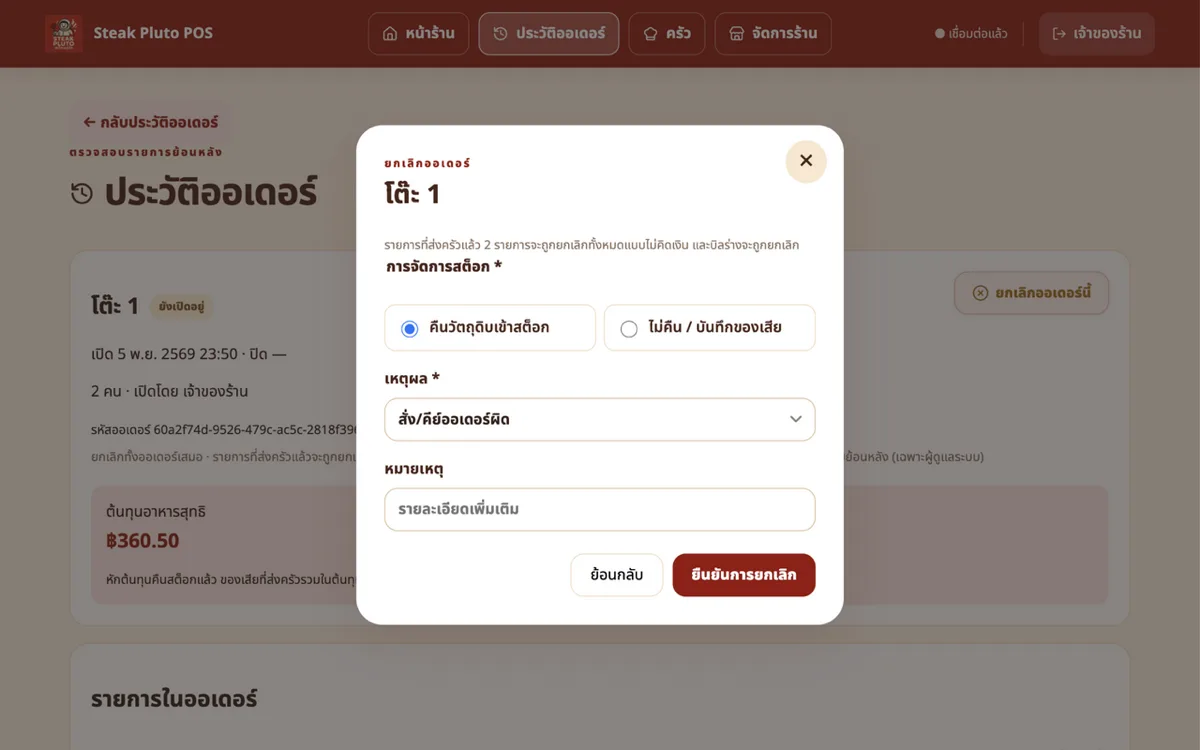
- ยกเลิกออเดอร์นี้ (ผู้ดูแล) — ยกเลิกทั้งออเดอร์ พร้อมเลือกคืน/ไม่คืนสต็อก และเหตุผล — ทำได้เฉพาะวันทำการเดียวกัน
บันทึกออเดอร์ย้อนหลัง
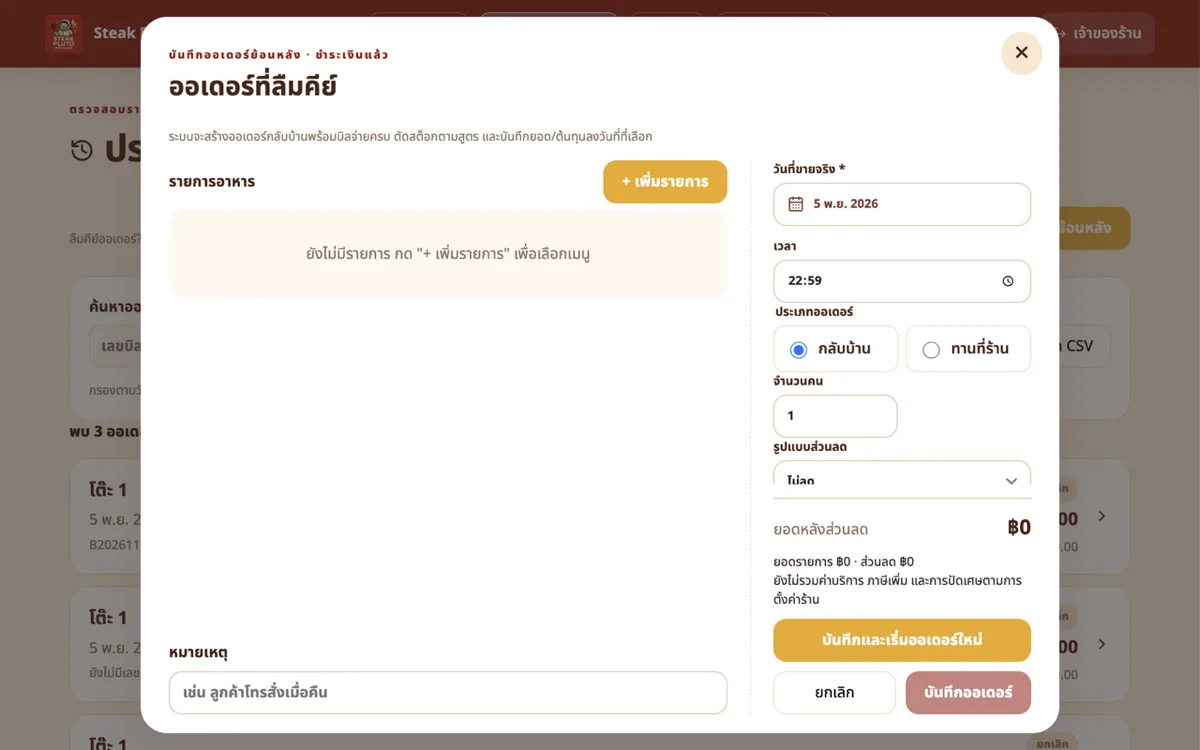
สำหรับกรณี ลืมคีย์ออเดอร์ (ขายแล้วแต่ไม่ได้บันทึกในระบบ) — กด + บันทึกออเดอร์ย้อนหลัง บนหน้าประวัติออเดอร์ (เฉพาะผู้ดูแล)
- กด + เพิ่มรายการ ใส่ชื่อรายการและราคา (หลายรายการได้)
- เลือก วันที่ขายจ้าง และ เวลา — บันทึกย้อนหลังได้ทุกวัน
- เลือกประเภท กลับบ้าน / ทานที่ร้าน และจำนวนคน
- เลือก รูปแบบชำระเงิน และใส่ส่วนลดถ้ามี
- กด บันทึกออเดอร์ — ยอดจะเข้ารายงานของวันที่เลือกทันที
ภาพรวมจัดการร้าน
เมนู จัดการร้าน (เฉพาะผู้ดูแล) แบ่งเป็น 7 ส่วน:
| ส่วน | จัดการอะไร | คู่มือ |
|---|---|---|
| ข้อมูลหลัก | เมนูอาหาร · ตัวเลือกเมนู · หมวดหมู่ · วัตถุดิบ | เมนูอาหาร, ตัวเลือกเมนู, หมวดหมู่/วัตถุดิบ |
| สต็อก | รับของเข้าล็อต ตรวจนับ ของเสีย ต้นทุน | สต็อกและต้นทุน |
| เครดิต | บัญชีเครดิตพนักงาน/ลูกค้าประจำ | เครดิต |
| ลูกค้า | ทะเบียนลูกค้าและประวัติซื้อ | ลูกค้า |
| รายรับ–รายจ่าย | ค่าใช้จ่าย/รายรับอื่นและหมวดหมู่ | รายรับ–รายจ่าย |
| รายงาน | สรุปยอด ขายดี กำไร สต็อก | รายงาน |
| ตั้งค่า | ร้าน, QR, วิธีชำระเงิน, เครื่องพิมพ์, สาขา, ครัว, โต๊ะ, ส่วนลด, ผู้ใช้, สำรองข้อมูล | ตั้งค่า, โต๊ะ/QR, ผู้ใช้งาน |
เมนูอาหาร
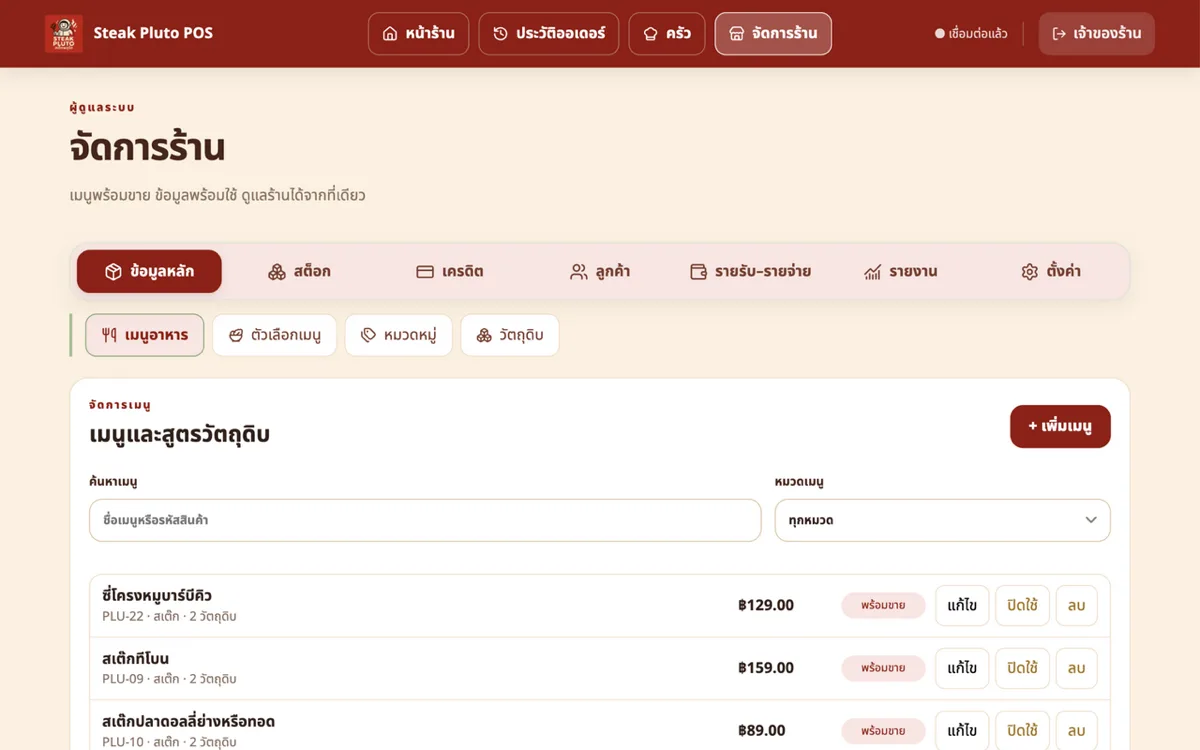
เพิ่ม/แก้ไขเมนู
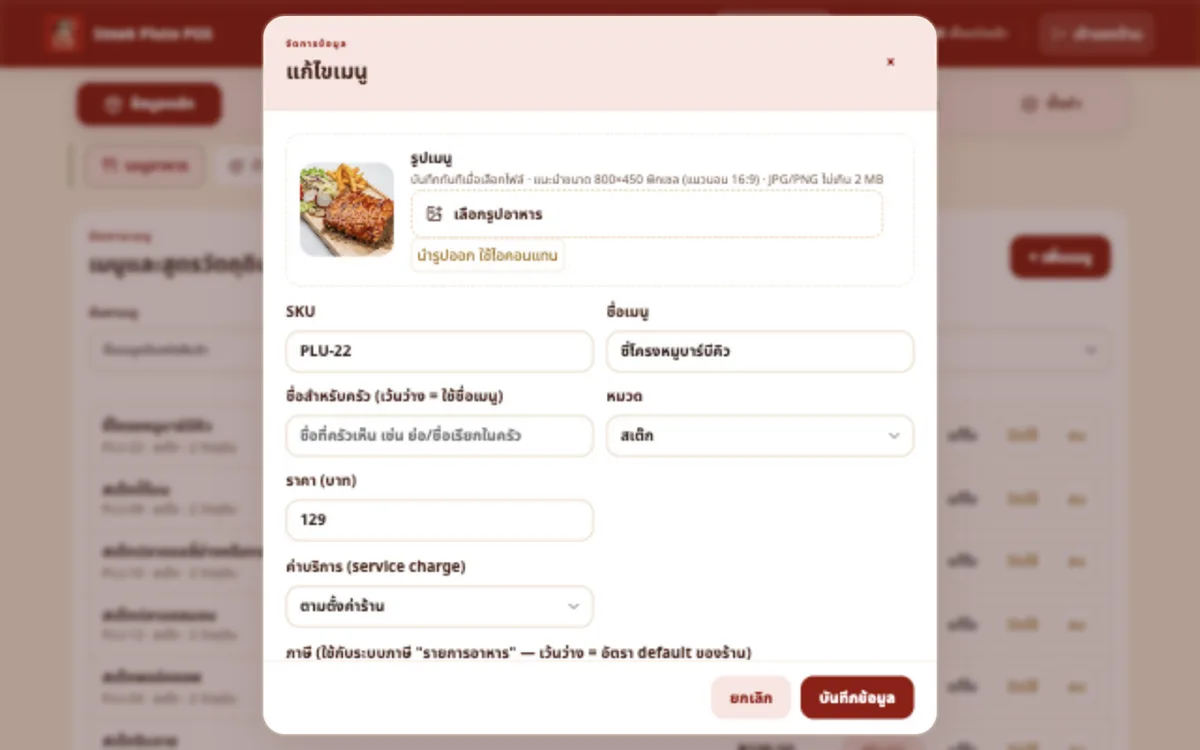
- รูปเมนู — แนะนำขนาด 800×450 พิกเซล (16:9) JPG/PNG ไม่เกิน 2MB — แสดงในหน้ารับออเดอร์และ QR ลูกค้า
- SKU — รหัสเมนู เช่น PLU-22 ใช้อ้างอิง/นำเข้า Excel
- ชื่อสำหรับครัว — ชื่อที่ครัวใช้เรียก (เช่น ชื่อย่อภาษาเจ้าของร้าน) จะขึ้นในจอครัวและใบสั่งแทนชื่อเต็ม
- ราคา (บาท) — ราคาพื้นฐาน · ถ้าเปิดใช้หลายชุดราคา จะมีช่องราคาให้กำหนดแยกทุกชุด
- ค่าบริการ (service charge) — "ตามตั้งค่าร้าน" หรือกำหนด % เฉพาะเมนูนี้
- ภาษี — ผูกโปรไฟล์ภาษี (ใช้กับโหมดคิดภาษีรายการอาหาร)
- สูตรต่อ 1 จาน — ระบุวัตถุดิบ + ปริมาณต่อจาน เพื่อให้ระบบหักสต็อกและคิดต้นทุนอัตโนมัติเมื่อส่งครัว
นำเข้าเมนูด้วย Excel
เมนูเยอะ? ใช้ นำเข้าเมนูด้วย Excel ในตั้งค่า: ดาวน์โหลดไฟล์ CSV ตัวอย่าง กรอกรายการ (ชื่อ หมวด ราคา SKU) แล้วอัปโหลด — ระบบแสดงตัวอย่างให้ตรวจก่อนยืนยันนำเข้า
ตัวเลือกเมนู
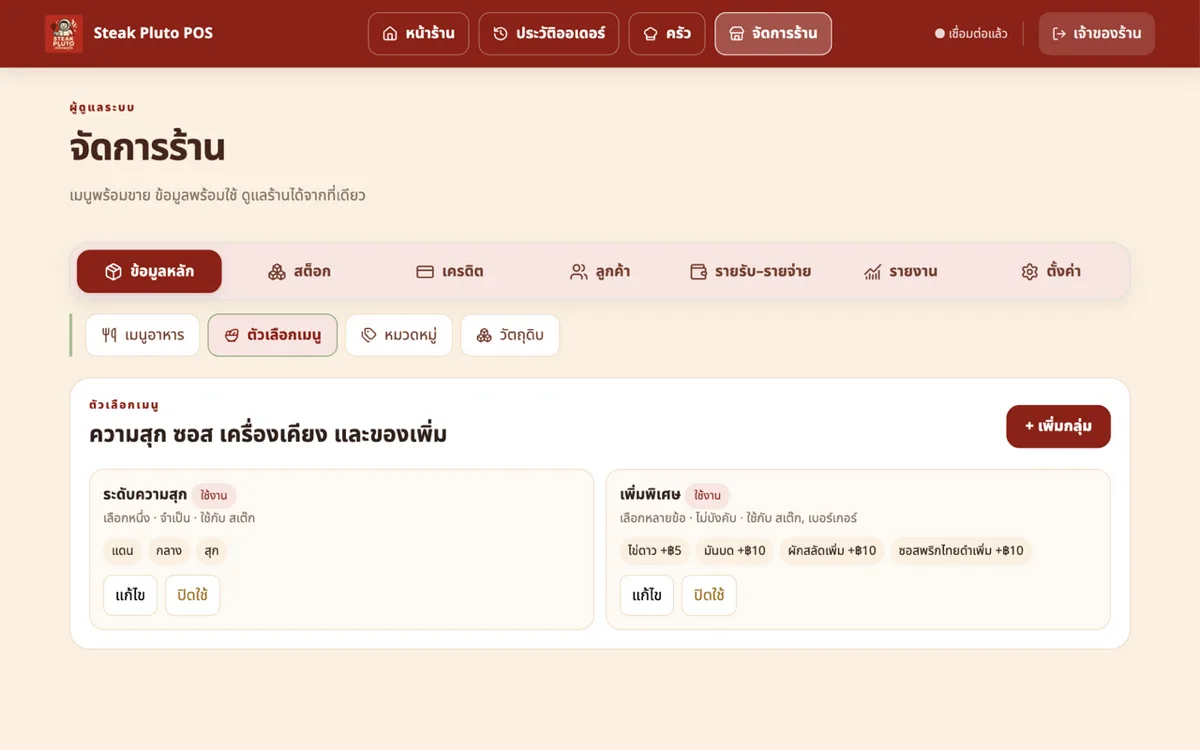
- กลุ่มเลือกเดียว (เช่น ระดับความสุก) — ลูกค้าเลือกได้ 1 ตัว · เปิด จำเป็น ให้บังคับเลือกก่อนส่ง
- กลุ่มเลือกหลายตัว (เช่น เพิ่มพิเศษ) — เลือกกี่ตัวก็ได้ แต่ละตัวใส่ราคาบวก +฿ ได้
- ผูกกับหมวดเมนู — กลุ่มตัวเลือกจะขึ้นเฉพาะเมนูในหมวดที่ผูกไว้ (เลือกหลายหมวดได้)
- ตัวเลือกยังผูก วัตถุดิบเพิ่ม ได้ เช่น "เพิ่มชีส" หักชีสในสต็อกเพิ่มอัตโนมัติ
หมวดหมู่และวัตถุดิบ
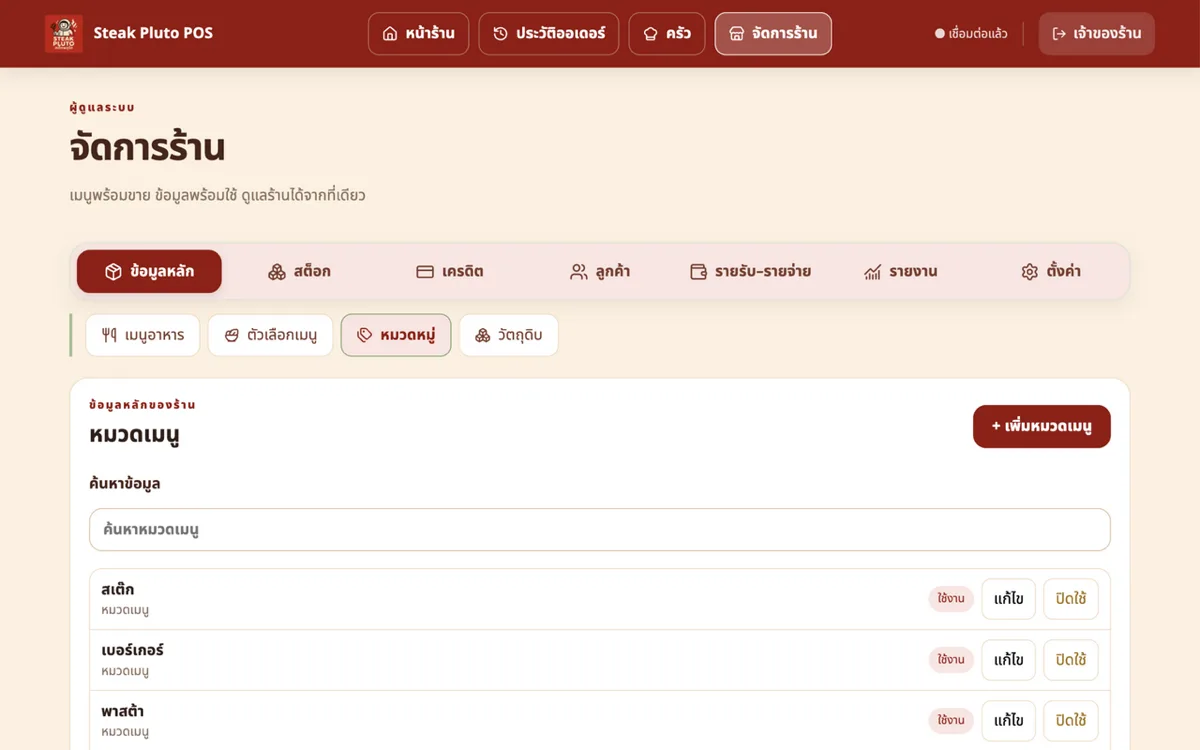
- หมวดแม่/หมวดย่อย — 2 ระดับ เช่น สเต๊ก (แม่) → สเต๊กหมู (ย่อย) · ลำดับที่แสดงในหน้าสั่งตามที่เรียงไว้
- ไอคอน — เลือกไอคอนประจำหมวดจากชุดไอคอนที่ระบบเตรียมไว้
- ผูกครัว — หมวดไหนอยู่ครัวไหน (ร้านที่แบ่งครัว) · หมวดที่ไม่ผูกจะไม่ปรากฏในจอครัว
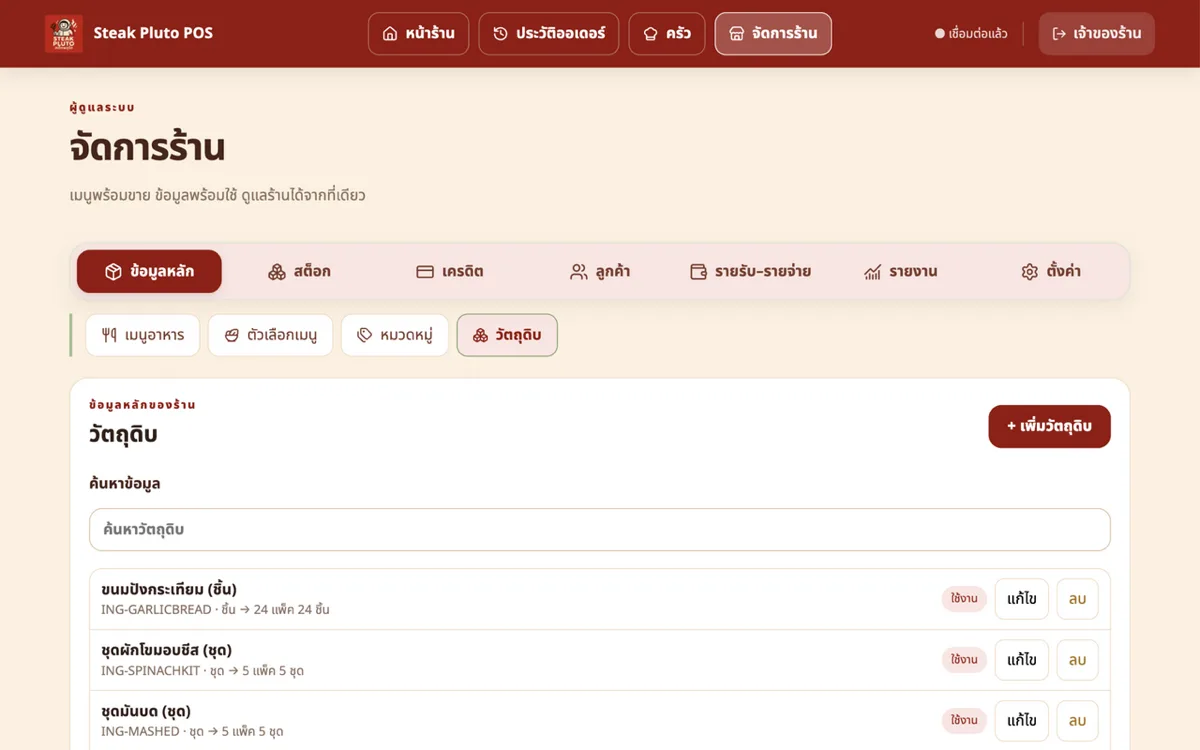
- หน่วยฐาน — หน่วยที่ใช้ในสูตรอาหาร (เช่น กรัม, มล)
- ลูกโซ่หน่วยซื้อ — แปลงหน่วยให้: 1 ลัง = 24 แผง = X ก้อน ทำให้รับของเข้าล็อตด้วย "ลัง" แต่สต็อกถูกนับเป็นหน่วยฐาน
- จุดสั่งซื้อ — ปริมาณต่ำสุดที่ควรสั่งเพิ่ม ระบบจะไฮไลต์แถวที่ต่ำกว่าจุดนี้ในหน้าสต็อก
สต็อกและต้นทุน
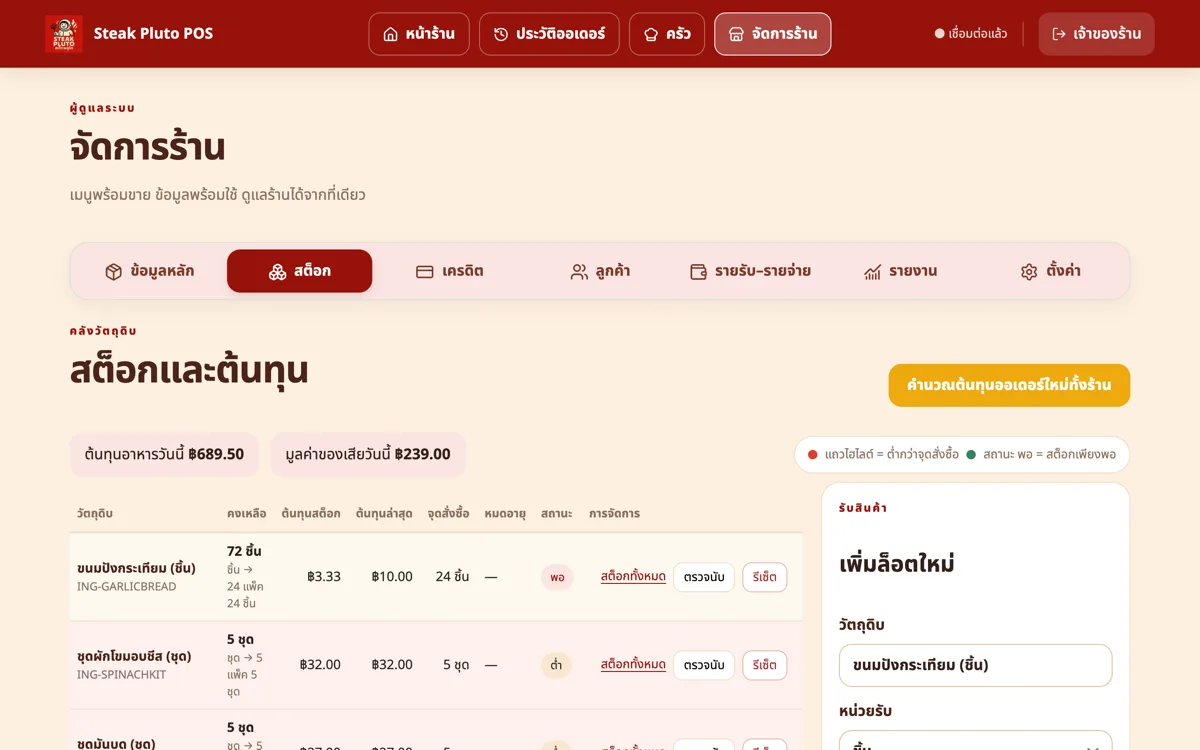
รับของเข้าล็อต (เพิ่มล็อตใหม่)
- เลือก วัตถุดิบ และ หน่วยรับ (ใช้ลูกโซ่หน่วยที่ตั้งไว้ เช่น รับเป็นลัง)
- ใส่ จำนวน และ ต้นทุนรวม ของล็อตนี้ (ราคาที่จ่ายจริงต่อการรับครั้งนั้น)
- ใส่ เลขอ้างอิง/ผู้ขาย/วันหมดอายุ ถ้าต้องการ — ระบบตั้งเลขล็อตให้อัตโนมัติแบบ L-yymmdd-###
- บันทึก — สต็อกเพิ่มทันที และต้นทุนถูกคิดแบบ FIFO (ของล็อตเก่าหมดก่อน)
เครื่องมือรายรายการ
- ตรวจนับ — กรอกจำนวนจริงที่นับได้ (ในหน่วยใดก็ได้) ระบบปรับสต็อกให้ต่างจากที่บันทึกไว้ ใช้ท้ายเดือน/สลับกะ
- คิวล็อต — ดูล็อตที่เหลือเรียงตาม FIFO และพิมพ์ สติกเกอร์ติดล็อต ติดภาชนะเก็บ
- ของเสีย — บันทึกของเสีย/ของหก ระบบหักสต็อกและโชว์มูลค่าของเสียในรายงาน
- รีเซ็ตสต็อก — ตั้งยอดเริ่มต้นใหม่เมื่อเริ่มใช้ระบบ/เปลี่ยนวิธีเก็บ
- สถานะ ต่ำ/พอ — แถวที่สต็อกต่ำกว่า "จุดสั่งซื้อ" จะถูกไฮไลต์สีแดงให้เห็นก่อน
เครดิต (วงเงินเบิกจ่าย)
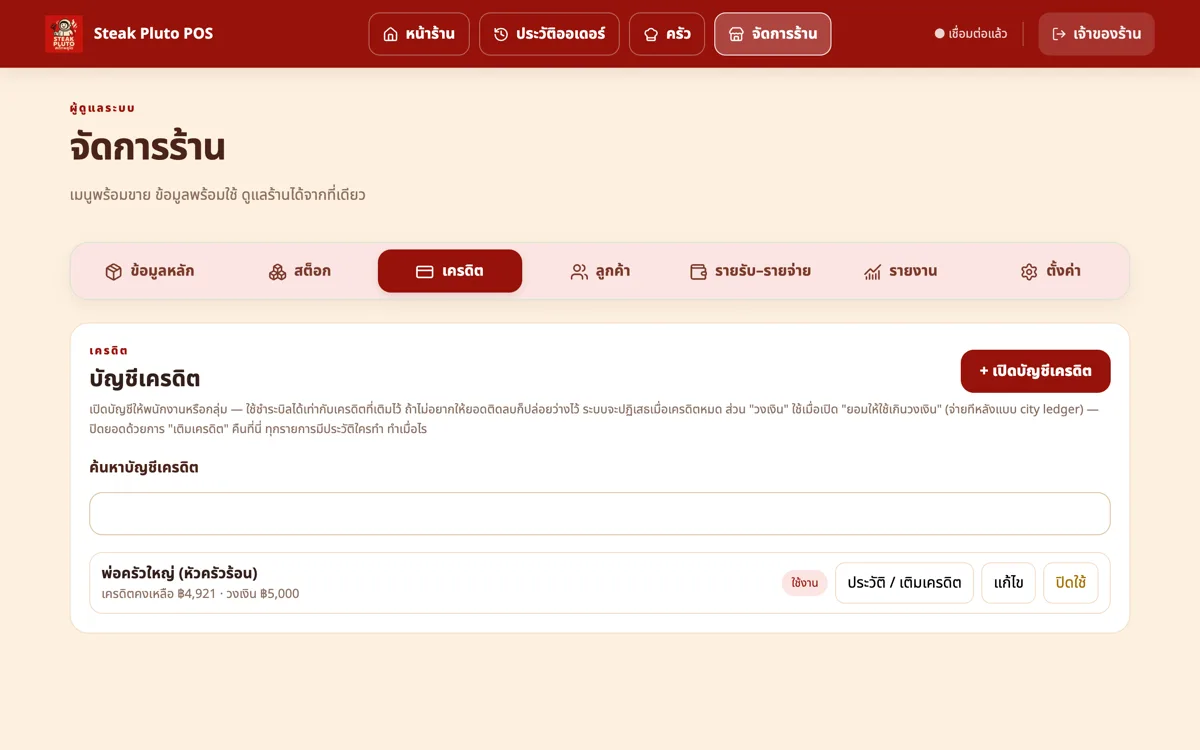
เปิดบัญชีเครดิตให้ใครสักคน แล้วเขาจะใช้ "เครดิตพนักงาน" เป็นวิธีชำระที่หน้าคิดเงินได้
- กด + เปิดบัญชีเครดิต — ตั้งชื่อ, วงเงิน, และเลือกได้ว่าอนุญาตให้ใช้เกินวงเงินหรือไม่
- เติมเครดิต — เพิ่มวงเงินใช้สุด (เช่น ตั้งต้น 5,000 บาท)
- เมื่อใช้ชำระบิล ยอดจะถูกหักจากบัญชีอัตโนมัติ พร้อมผูกกับเลขบิล
- ปรับยอด — บวก/ลบพิเศษ (บังคับใส่เหตุผล) เช่น ตัดยอดเมื่อเคลียร์เงินสดท้ายเดือน
- ทุกความเคลื่อนไหว (เติม/ใช้/ปรับ) เข้า ประวัติการเคลื่อนไหว พร้อมยอดคงเหลือหลังทำรายการและผู้ทำ
ทะเบียนลูกค้า
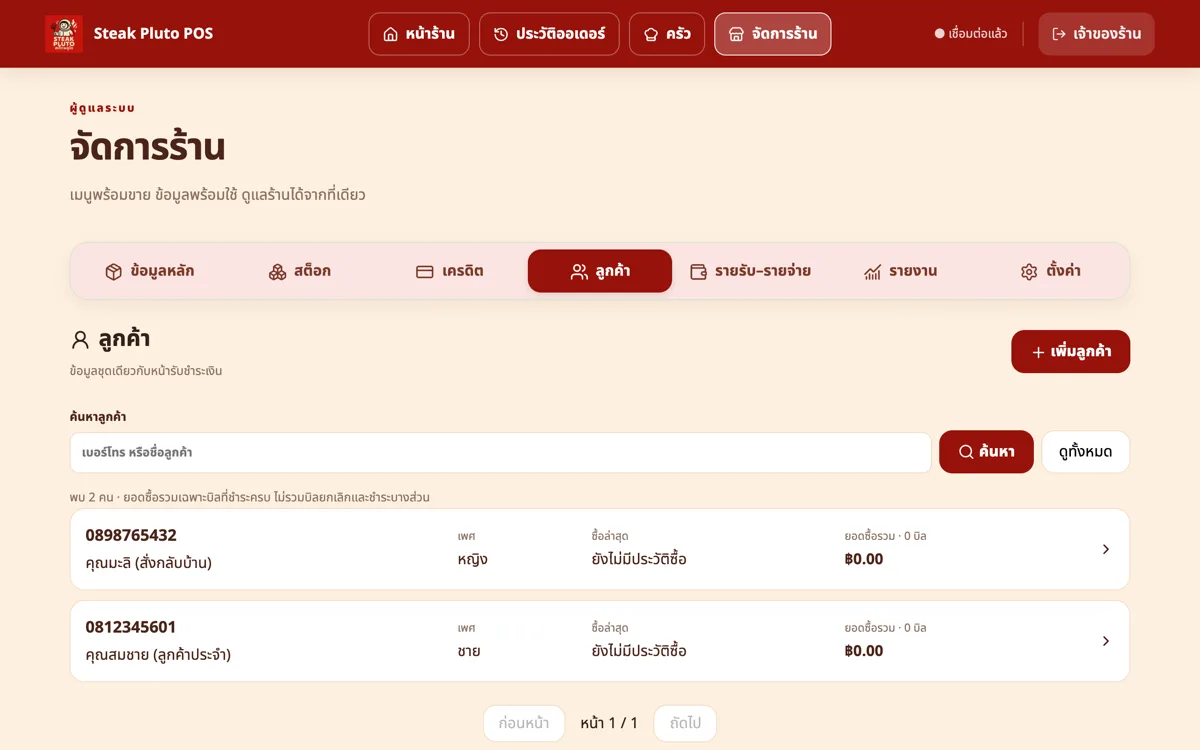
- ลูกค้าถูกสร้างอัตโนมัติเมื่อใส่ เบอร์โทร ตอนรับชำระ (หรือจากหน้านี้)
- แตะรายชื่อเพื่อดู ประวัติซื้อ — บิลที่ผูกกับลูกค้าคนนั้นทั้งหมด
- ใช้ตอน "ลูกค้าประจำขอใบเสร็จชื่อบริษัท" หรือโปรโมชั่นตามเบอร์โทร
รายรับ–รายจ่าย
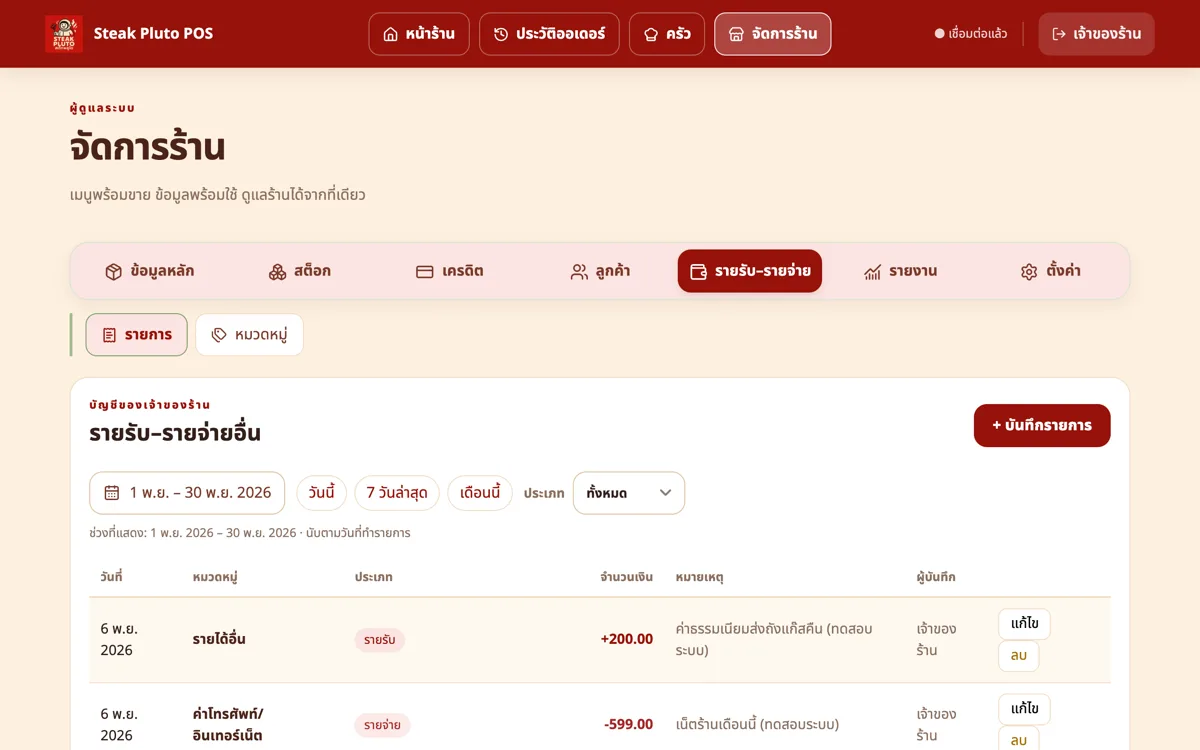
- กด + บันทึกรายการ — เลือก รายรับ หรือ รายจ่าย (แยกประเภท: ผู้ดูแล/ดำเนินงาน)
- ใส่ยอด, หมวดหมู่ (เช่น ค่าแก๊ส, ค่าโฆษณา, เงินทอนของเสีย), วันที่ และโน้ต
- รายการพวกนี้จะถูกนำไปหัก/บวกใน รายงานกำไรขาดทุน อัตโนมัติ
แท็บ หมวดหมู่ ใช้สร้างหมวดของตัวเอง เช่น "ค่าสาธารณูปโภค", "ค่าซ่อม" ให้ตรงกับบัญชีของร้าน
รายงาน (6 แท็บ)
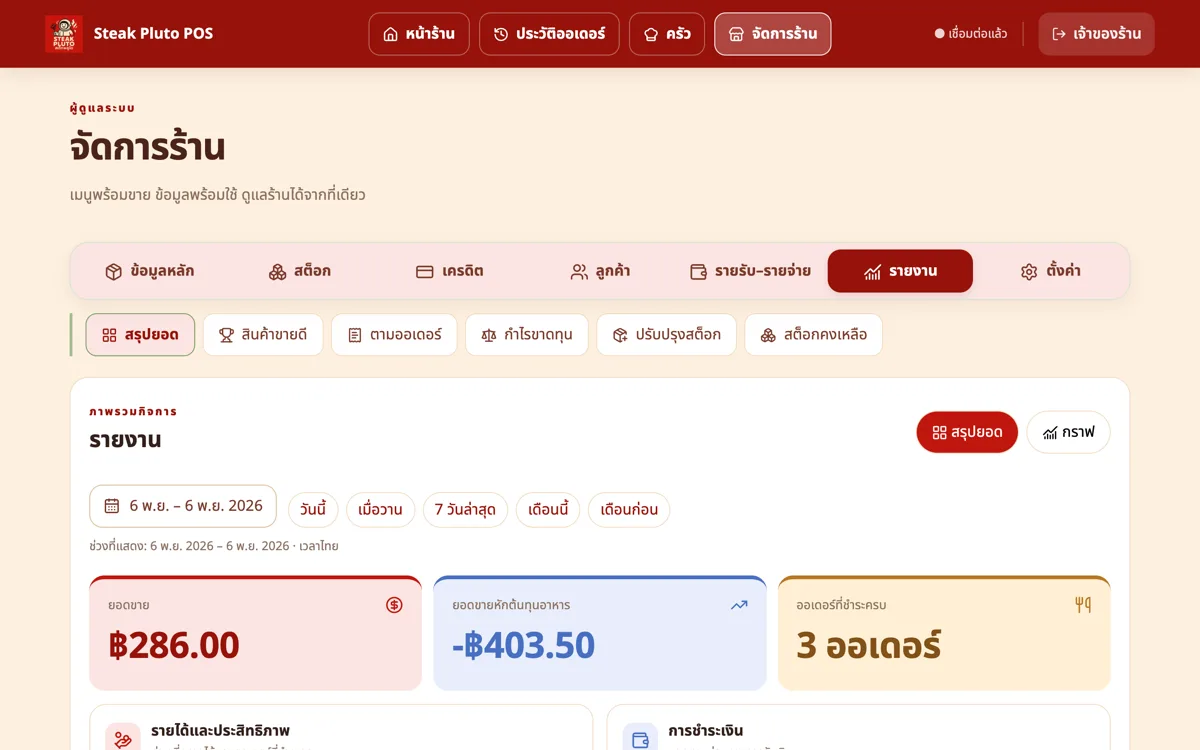
เลือกช่วงวันที่ (วันนี้ / เมื่อวาน / 7 วันล่าสุด / เดือนนี้ / เดือนก่อน / กำหนดเอง) — รายงานคิดตาม วันทำการ เวลาไทย ตามเวลาตัดวันที่ร้านตั้ง
| แท็บ | เนื้อหา |
|---|---|
| สรุปยอด | ยอดขาย, VAT, ต้นทุน (COGS), กำไร, ยอดแยกตามวิธีชำระ (เงินสด/QR/เครดิต/ห้องพัก/บัตร), ของเสีย, รายรับ–รายจ่ายอื่น, กำไรสุทธิ, ยอดเฉลี่ยต่อออเดอร์/ต่อลูกค้า + กราฟยอดขายรายวัน |
| สินค้าขายดี | เมนูขายดีเรียงตามจำนวน/ยอดเงิน กรองตามหมวดได้ |
| ตามออเดอร์ | ตารางออเดอร์ทุกใบในช่วงนั้น + ส่งออก CSV |
| กำไรขาดทุน | รายได้ − ต้นทุนอาหาร ± รายรับ/รายจ่ายอื่น = กำไรรวม/สุทธิ + กราฟกำไรรายวัน |
| ปรับปรุงสต็อก | ใครรับของ/ตรวจนับเมื่อไร ล็อตไหน อ้างอิงอะไร + CSV |
| สต็อกคงเหลือ | สต็อกสด ณ ตอนนี้ ในลูกโซ่หน่วย จุดสั่งซื้อ สถานะ — ส่งออกทั้งหมดหรือเฉพาะสต็อกต่ำ |
ตั้งค่าร้าน
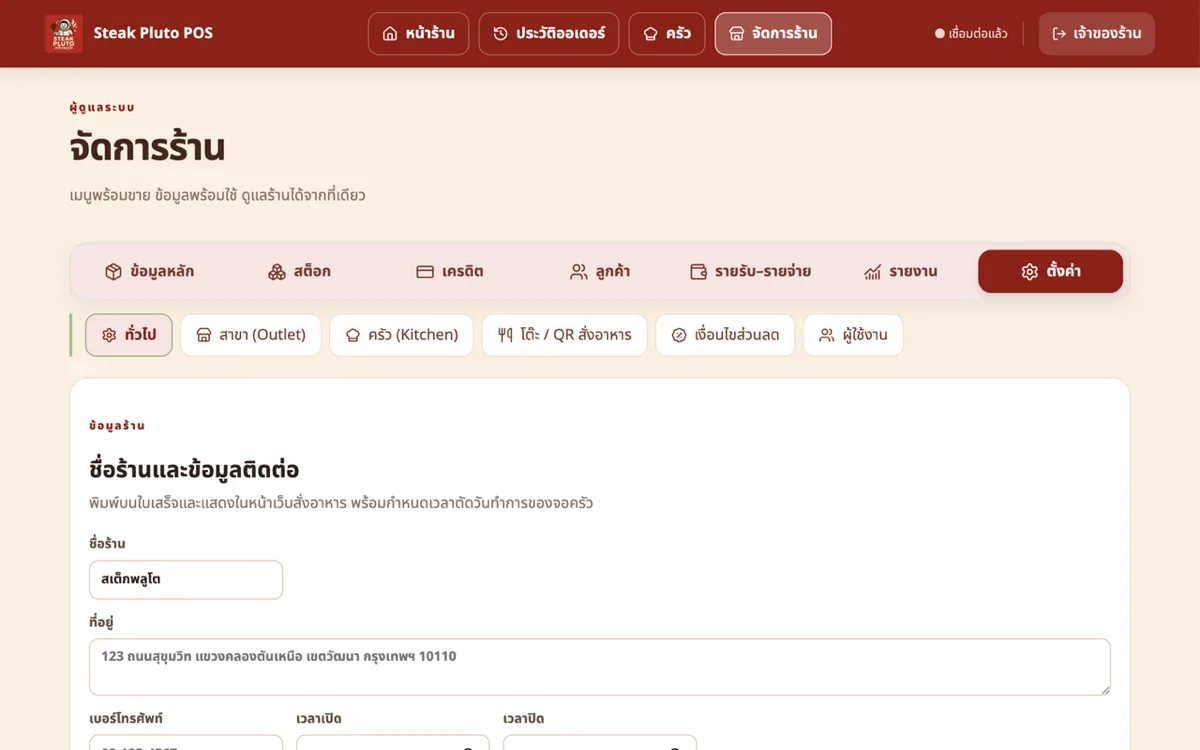
แท็บทั่วไป
- ข้อมูลร้าน — ชื่อ, ที่อยู่, เบอร์โทร, เวลาเปิด–ปิด (ขึ้นบนใบเสร็จ)
- QR สั่งอาหารของลูกค้า — ฟิกตามโต๊ะ (QR แผ่นเดียวใช้ซ้ำ) หรือ เจนใหม่ทุกครั้งที่เปิดโต๊ะ (ปลอดภัยกว่า ลูกโต๊ะเก่าสแกนต่อไม่ได้)
- ตัดวันทำการใหม่ — เวลาที่ระบบเริ่มนับเป็น "วันใหม่" (เช่น 04:00) มีผลต่อรายงานและสิทธิ์ยกเลิก
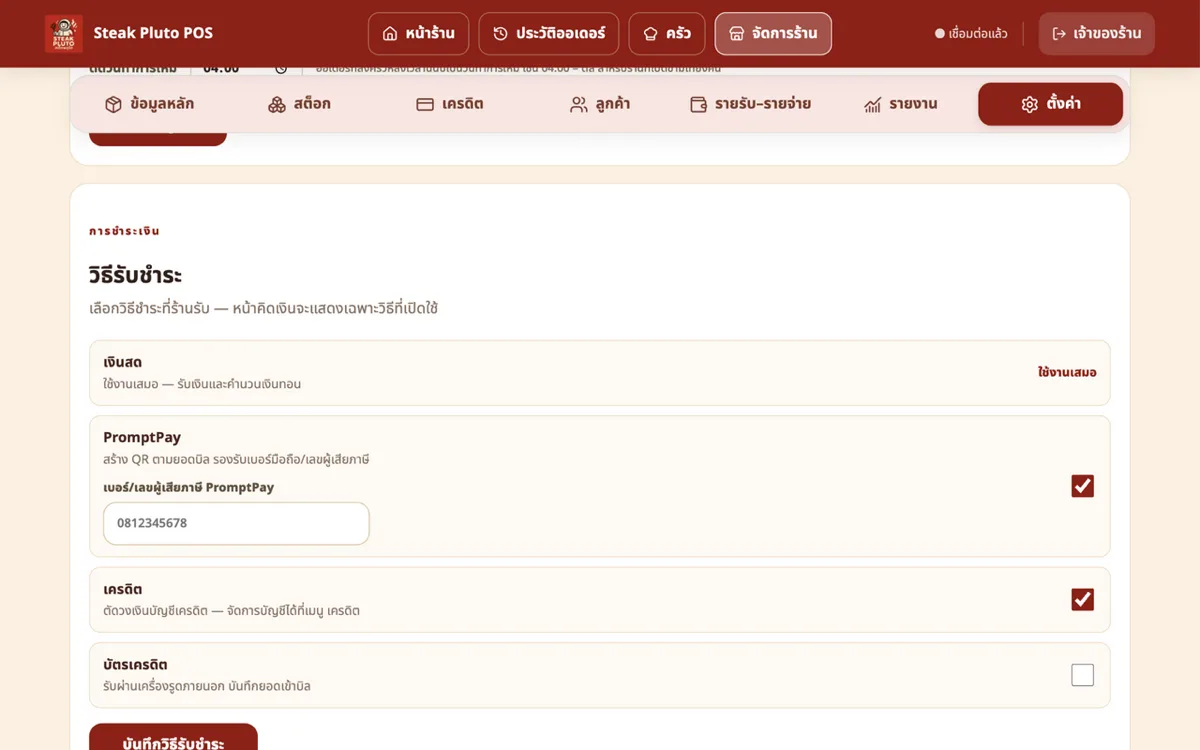
- วิธีรับชำระ — ดูภาพด้านบน
- ชุดราคา — ตั้ง 1–6 ชุด เช่น "หน้าร้าน", "ส่ง", "พนักงาน" — เลือกชุดที่ใช้ได้ที่หน้าออเดอร์/คิดเงิน
- เครื่องพิมพ์ใบสั่งครัว (LAN) — ต่อเครื่องพิมพ์ใบเสร็จผ่าน IP พอร์ต 9100 (RAW) มีปุ่มทดสอบพิมพ์ · ถ้าแบ่งหลายครัวให้ตั้งเครื่องพิมพ์รายครัวที่แท็บครัว
- จอลูกค้า — ลิงก์เปิดจอที่สอง + QR เข้าจอ + ปุ่มเปิดหน้าต่างใหม่ (ดู จอลูกค้า)
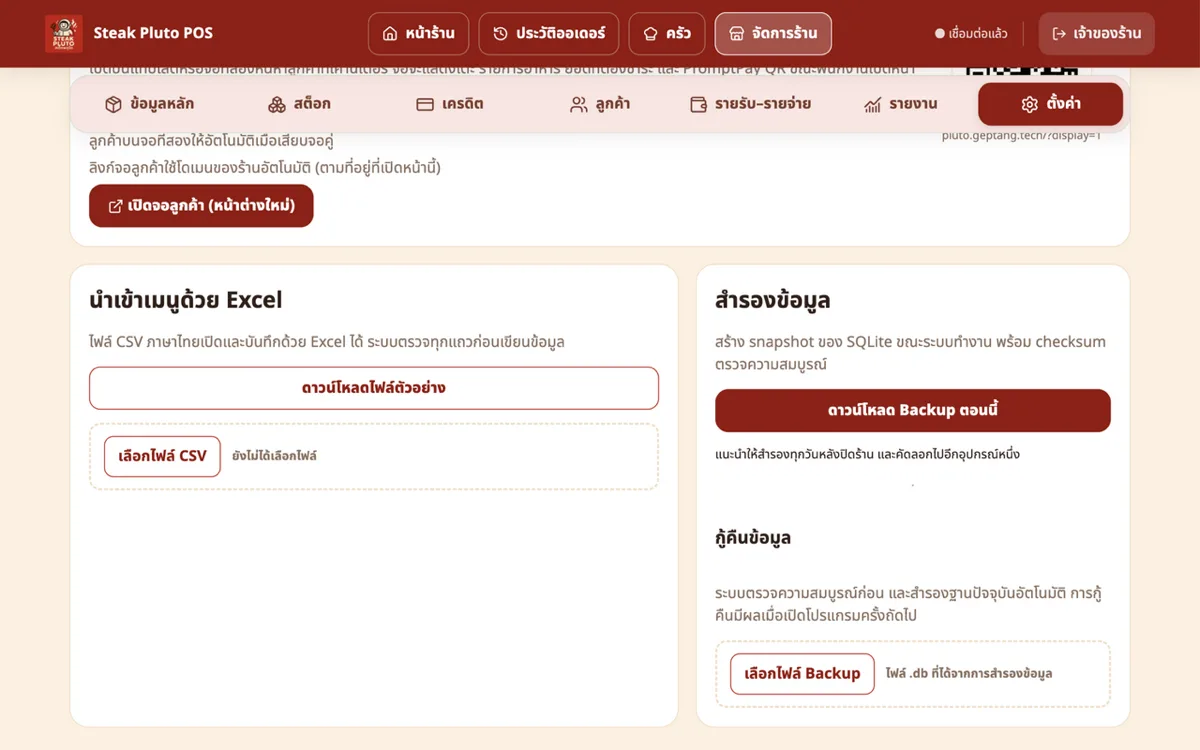
สำรองข้อมูล (สำคัญมาก)
- กด ดาวน์โหลด Backup ตอนนี้ — ได้ไฟล์ .db พร้อม checksum สำหรับตรวจความครบถ้วน
- เก็บไฟล์ไว้นอกเครื่องร้าน (Google Drive / แฟลชไดรฟ์) อย่างน้อยวันละครั้ง
- ถ้าเครื่องเสีย: ติดตั้งโปรแกรมใหม่ แล้วใช้ คื้นข้อมูล เลือกไฟล์ .db ล่าสุด
โต๊ะ / QR สั่งอาหาร
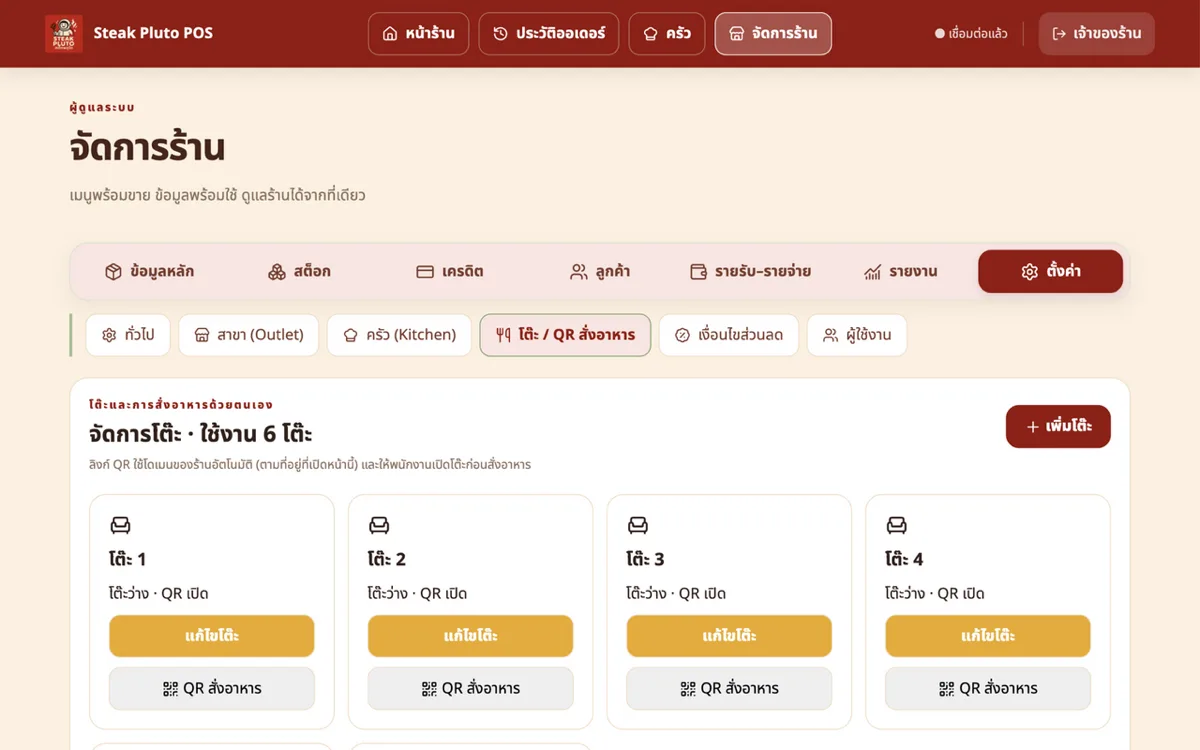
- เพิ่ม/แก้ไขโต๊ะ — เลขโต๊ะ, ชื่อเรียก, เปิดใช้งาน, และเปิด/ปิด "ให้ลูกค้าสั่งเองผ่าน QR" รายโต๊ะ
- ผูกสาขา — ร้านที่มีหลายสาขาเลือกว่าโต๊ะอยู่สาขาไหน (มีเครื่องมือตั้งหลายโต๊ะพร้อมกัน)
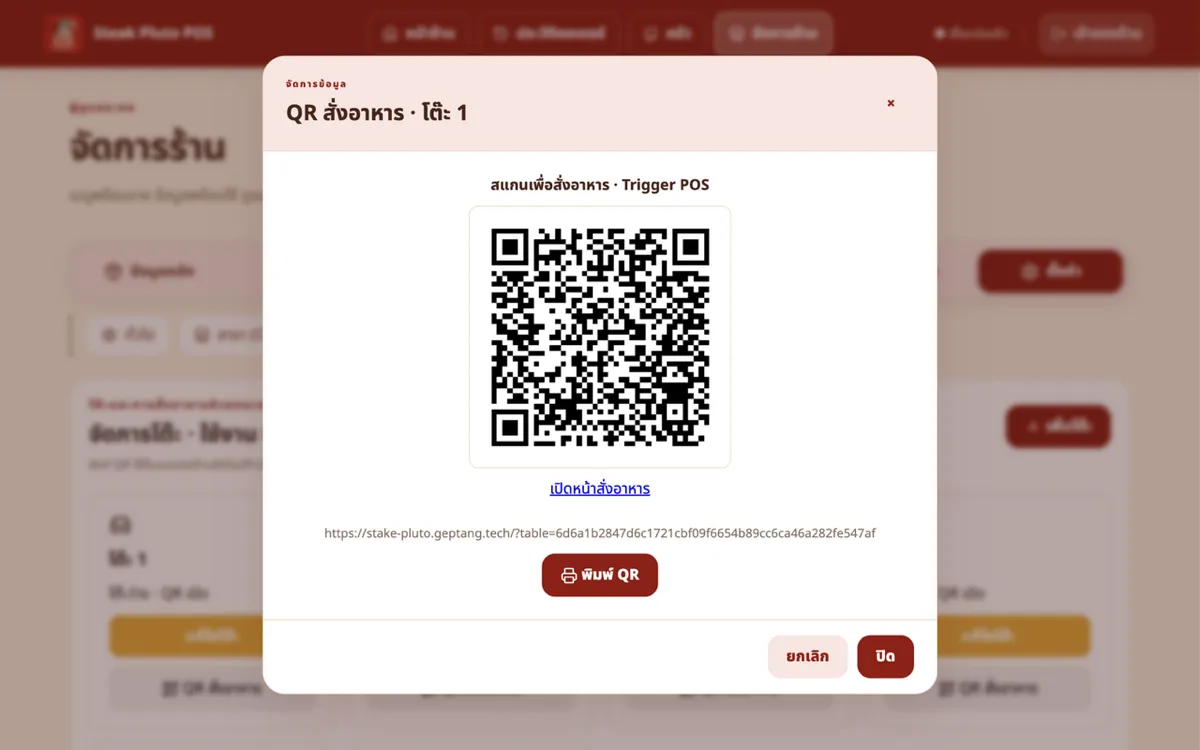
- ตั้งโหมด QR ในแท็บทั่วไป (ฟิกตามโต๊ะ หรือ เจนใหม่ต่อรอบ)
- กด QR จัดการ ของโต๊ะ → พิมพ์ QR → นำไปเคลือพลาสติกวางบนโต๊ะ
- ลูกค้าสแกน → หน้าสั่งอาหารของโต๊ะนั้นทันที (ดู QR สั่งอาหารลูกค้า)
แบ่งครัว (Kitchen) และเครื่องพิมพ์
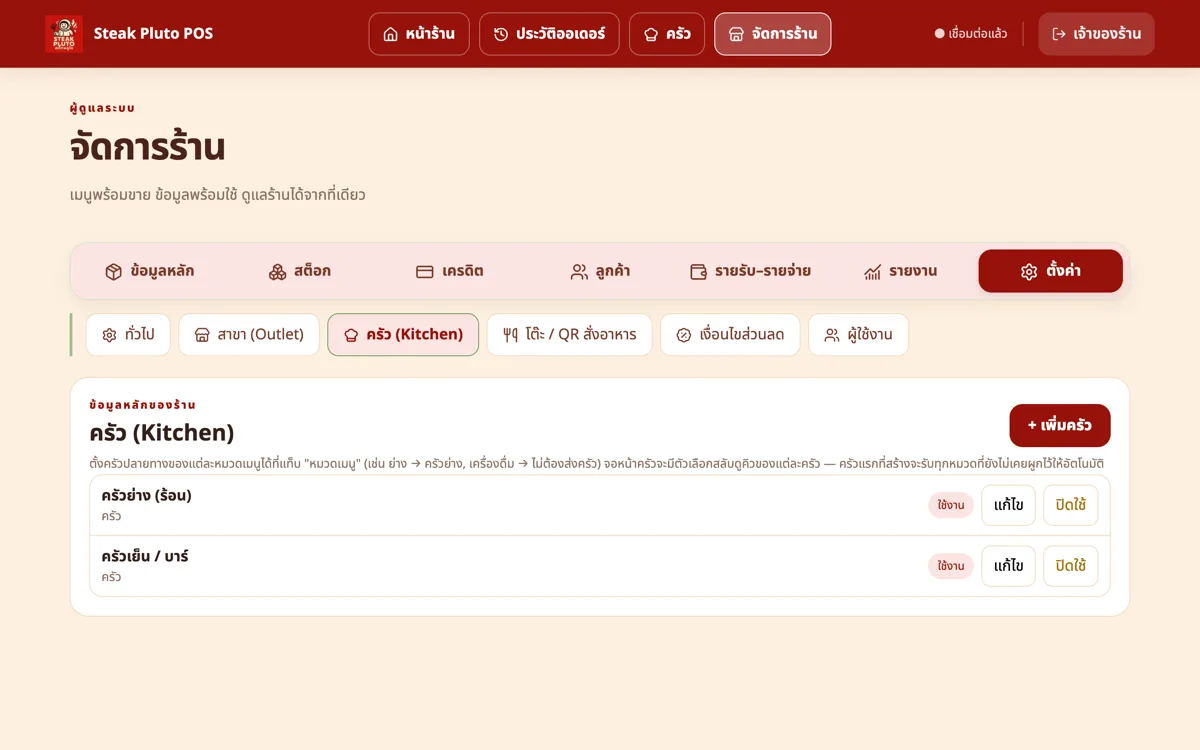
- แบ่งครัว — สร้างครัว เช่น "ครัวร้อน", "ครัวเย็น/บาร์" แล้วผูก หมวดเมนู เข้าครัว (สเต๊ก→ครัวร้อน, ของหวาน→บาร์)
- เครื่องพิมพ์รายครัว — แต่ละครัวใส่ IP เครื่องพิมพ์ของตัวเอง (RAW พอร์ต 9100) + ทดสอบพิมพ์ ใบสั่งจะพิมพ์ออกครัวที่ถูกต้องเท่านั้น
- หมวดที่ไม่ผูกกับครัวใด = ระบบจะไม่ส่งใบสั่ง และรายการนั้นถือว่า "เสร็จ" อัตโนมัติ (เหมาะกับของหวานแช่เย็นพร้อมเสิร์ฟ)
สาขา ภาษี และเงื่อนไขส่วนลด
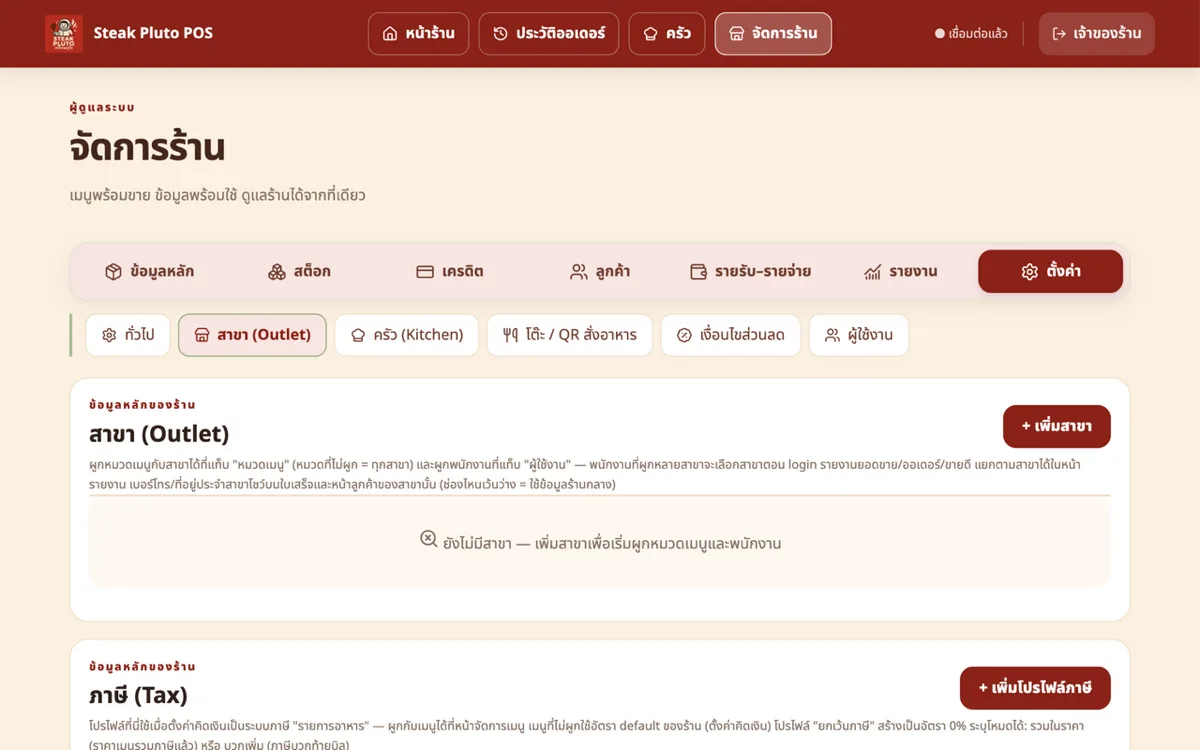
- สาขา — ร้านเดียวที่มีหลายจุดขาย (ล็อบบี้/สวนหลัง) สร้างสาขา ผูกโต๊ะ/หมวด/ผู้ใช้เข้าสาขา แล้วพนักงานจะเลือกสาขาตอนล็อกอิน รายงานแยกให้อัตโนมัติ
- ภาษี — โปรไฟล์ภาษีใช้กับโหมด "คิดภาษีรายการอาหาร" เช่น อาหาร 0% (ของปรุงสุก), เครื่องดื่ม 7% — ผูกที่ฟอร์มแก้ไขเมนู
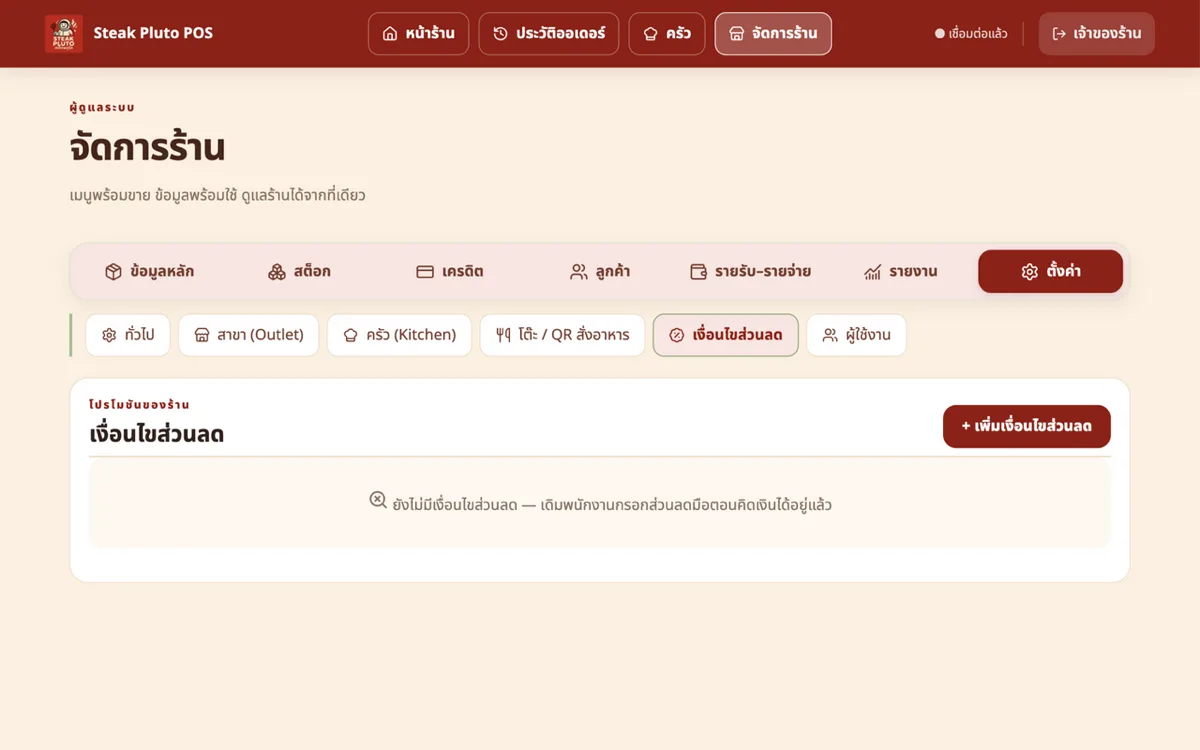
- เงื่อนไขส่วนลด — ชุดส่วนลดสำเร็จรูป (ชื่อ + % หรือจำนวนเงิน + หมวดที่มีผล) ให้แคชเชียร์เลือกใช้ที่หน้าคิดเงินโดยไม่ต้องพิมพ์เลขเอง
ผู้ใช้งาน
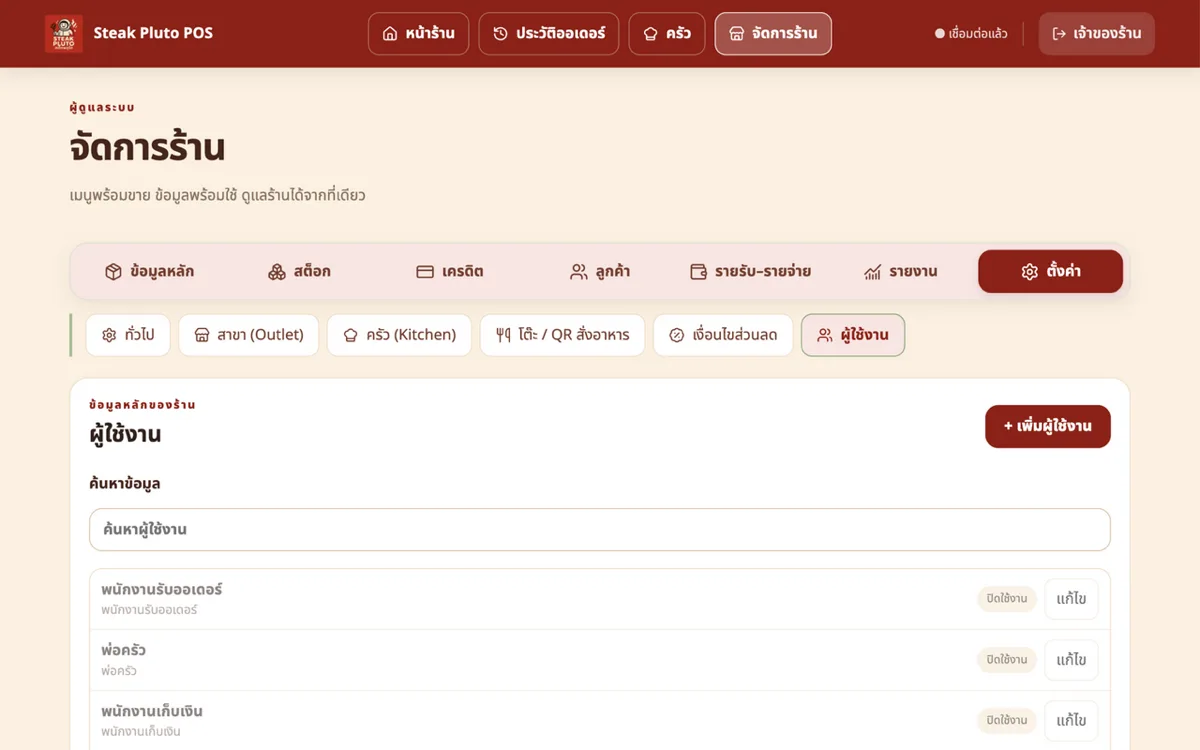
- กด + เพิ่มผู้ใช้งาน — ตั้งชื่อ, บทบาท (รับออเดอร์/ครัว/เก็บเงิน/ผู้ดูแล)
- ตั้ง PIN 4–8 หลัก
- ผูก สาขา ที่เขาทำงาน (หลายสาขาได้ — จะให้เลือกทุกครั้งตอนล็อกอิน)
- พนักงานลาออก → กด ปิดใช้งาน (ประวัติการทำงานยังอยู่ครบ แค่ล็อกอินไม่ได้)
QR สั่งอาหารลูกค้า (สั่งเองจากมือถือ)
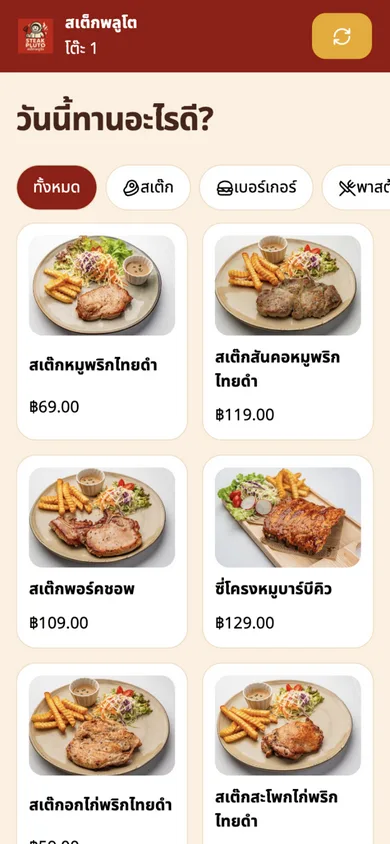
ลูกค้าสแกน QR บนโต๊ะ → เปิดหน้าสั่งอาหารของโต๊ะนั้นทันที การไหลคือ:
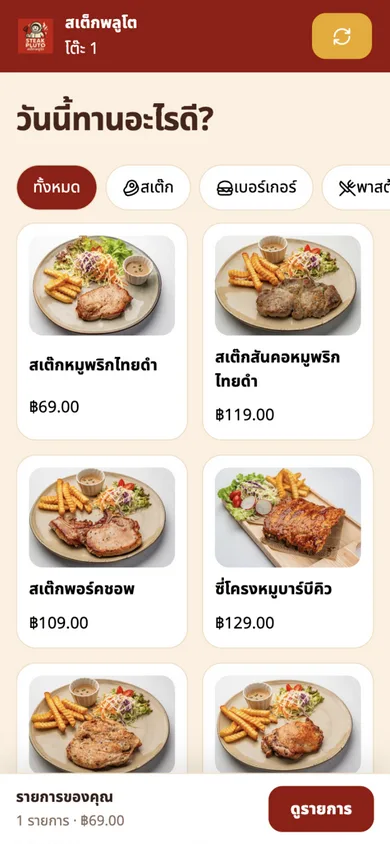
- เลือกหมวด → แตะเมนู (รูป/ราคาตรงกับที่ร้านตั้ง)
- เลือกตัวเลือก — กลุ่มที่จำเป็นจะบังคับเลือก เช่น ระดับความสุก และเลือกของเพิ่มพิเศษได้
- ใส่จำนวน/หมายเหตุ → เพิ่มลงตะกร้า — รายการรวมอยู่แถบล่าง "รายการของคุณ" (แตะ "ดูรายการ" เพื่อแก้ก่อนส่ง)
- กด ส่งออเดอร์ — ใบสั่งเด้งเข้าจอครัวและพิมพ์ที่เครื่องพิมพ์ครัวทันที พร้อมเลขรอบยืนยัน
สองโหมด QR (ตั้งที่ตั้งค่าร้าน)
- ฟิกตามโต๊ะ — QR แผ่นเดียวติดโต๊ะถาวร ลูกค้าสแกนใหม่ได้ทุกรอบ สะดวก แต่ถ้า QR หาย/ถ่ายรูป คนอื่นเห็นลิงก์ได้
- เจนใหม่ทุกครั้งที่เปิดโต๊ะ — ทุกรอบได้ QR/โทเคนใหม่ หมดอายุเมื่อปิดบิล ปลอดภัยกว่า (แผ่น QR เก่าจะใช้ไม่ได้ทันที)
จอลูกค้า (จอที่สองหันหาลูกค้า)
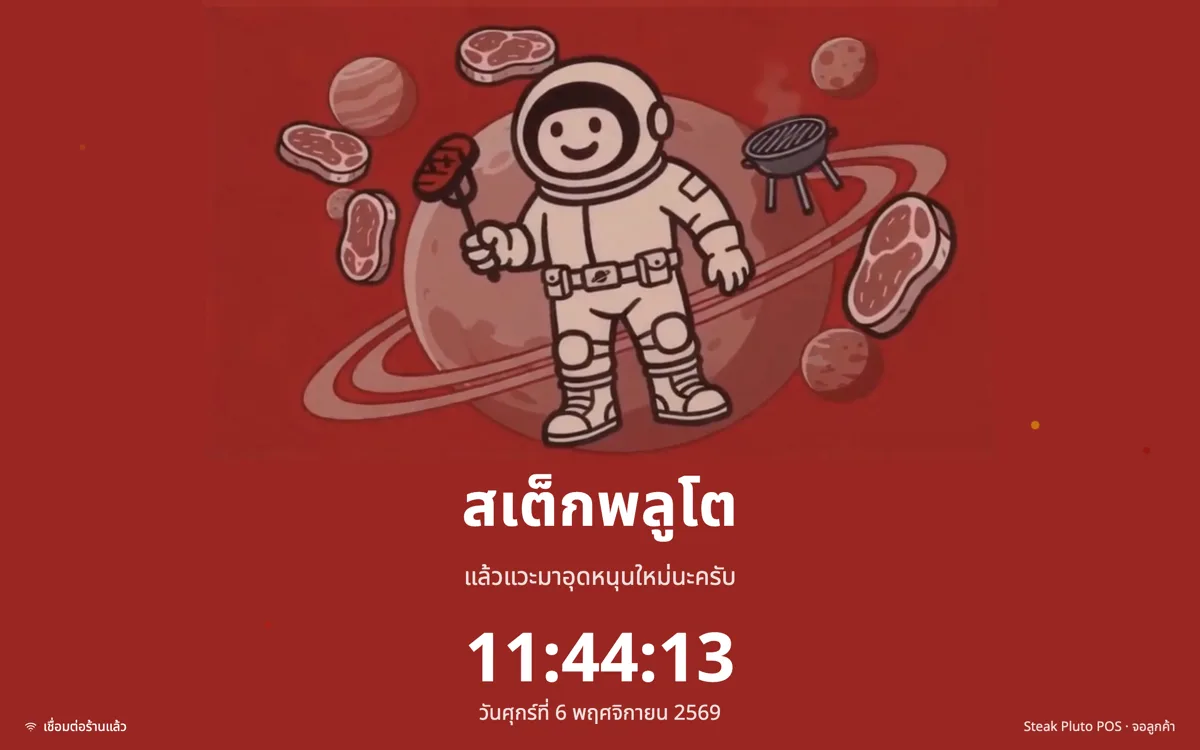
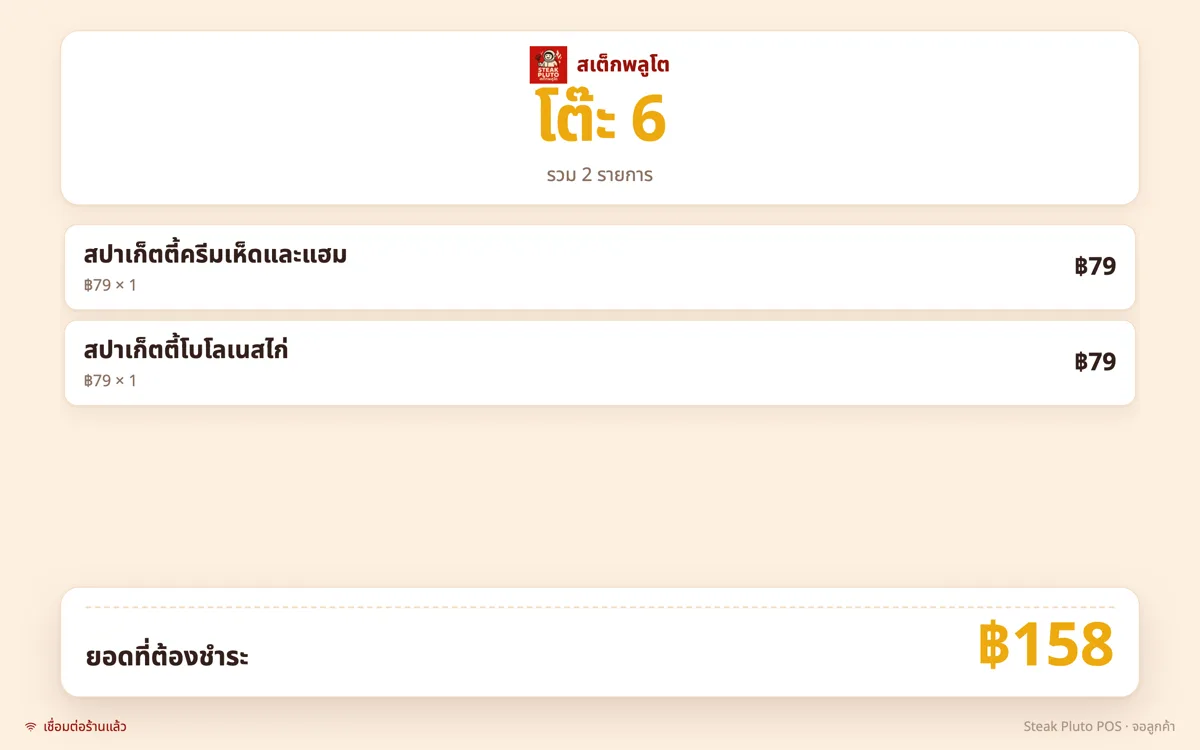
เปิดจอแยกหันหาลูกค้าที่เคาน์เตอร์ จาก จัดการร้าน → ตั้งค่า → จอลูกค้า → เปิดจอลูกค้า (หน้าต่างใหม่) หรือสแกน QR ที่แสดงอยู่ตรงนั้น จอจะสลับสถานะตามสิ่งที่แคชเชียร์ทำ (เรียลไทม์):
| สถานะ | ลูกค้าเห็นอะไร |
|---|---|
| พร้อมต้อนรับ | วิดีโอ/ภาพแบรนด์ + นาฬิกาวันที่ |
| กำลังคิดเงิน | โต๊ะ, รายการอาหารทั้งหมด, ยอดที่ต้องชำระ — แสดงเฉพาะตอนแคชเชียร์อยู่หน้าคิดเงิน (หมดอายุเองใน ~90 วินาที) |
| QR PromptPay | QR + ยอดจ่าย เมื่อแคชเชียร์กดชำระด้วย QR — ลูกค้าสแกนจากจอได้เลย |
| ขอบคุณ | สไลด์ขอบคุณหลังจ่ายเสร็จ แล้วกลับสู่สถานะพร้อมต้อนรับ |
คำถามที่พบบ่อย (FAQ)
การขายหน้าร้าน
- เปิดโต๊ะผิด ลบยังไง? — ใช้ได้เฉพาะที่ยังไม่ส่งครัว: หน้าออเดอร์ → จัดการออเดอร์ → ยกเลิกการเปิด ถ้าเคยส่งครัวแล้วต้องยกเลิกทีละรายการและปิดผ่านหน้าประวัติ (ผู้ดูแล)
- ลูกค้าจ่ายครบแล้วโต๊ะยังไม่ว่าง? — ระบบปิดโต๊ะอัตโนมัติเมื่อจ่ายครบทุกบิล ถ้ายังเปิดอยู่แสดงว่ายังมีบิลย่อยที่ไม่ได้จ่าย (เช่น แยกบิลไว้)
- ยกเลิกบิล/เงินที่รับผิด ขึ้นว่าทำไม่ได้? — การยกเลิกออเดอร์และการรับชำระทำได้เฉพาะวันทำการเดียวกัน (ตัดวันใหม่ตามเวลาที่ตั้ง เช่น 04:00)
- ลูกค้าจ่ายหลายวิธีผสมกัน? — ในหน้าต่างรับชำระกด "+ เพิ่มวิธีชำระ" เช่น เครดิตพนักงาน 100 + เงินสดที่เหลือ
ครัวและเครื่องพิมพ์
- ใบสั่งไม่พิมพ์ออกเครื่องพิมพ์ครัว? — เช็คว่าเครื่องพิมพ์อยู่วง LAN เดียวกับเครื่องรันโปรแกรม, IP/พอร์ต 9100 ถูกต้อง (มีปุ่มทดสอบพิมพ์ในตั้งค่า) แล้วกด พิมพ์ ซ้ำบนการ์ดในจอครัว
- จอครัวเงียบ ไม่มีเสียงเตือน? — กดปุ่ม "เสียงเตือน" ให้เปิด และเช็คระดับเสียงของเครื่อง (แท็บเล็ตบางรุ่นปิดเสียงสื่อแยกจากเสียงเรียก)
- แบ่งครัวแล้วบางเมนูไม่เข้าจอครัว? — เมนูอยู่ในหมวดที่ไม่ได้ผูกกับครัวใด = ถือว่าไม่ต้องทำ (เสร็จทันที) ไปผูกที่ ข้อมูลหลัก → หมวดหมู่
สต็อกและต้นทุน
- สต็อกไม่ตรงของจริง? — ใช้ปุ่ม "ตรวจนับ" กรอกยอดจริง ระบบตัดส่วนต่างให้ พร้อมบันทึกว่าใครนับ
- ต้นทุนต่อจานคิดยังไง? — จากสูตรอาหาร (วัตถุดิบต่อจาน) × ต้นทุนล็อตแบบ FIFO แก้สูตรแล้วใช้ปุ่ม "คำนวณต้นทุนออเดอร์ใหม่ทั้งร้าน"
- ยกเลิกจานแล้วของเข้าสต็อกไหม? — เลือกได้ตอนยกเลิก: คืนวัตถุดิบเข้าสต็อก หรือ ไม่คืน/บันทึกของเสีย
ระบบและข้อมูล
- QR PromptPay ไม่ขึ้นรูป? — เช็คว่าใส่เบอร์/เลขนิติบุคคลใน ตั้งค่า → วิธีรับชำระ แล้ว และอินเทอร์เน็ตใช้ได้ (QR สร้างจากบริการ PromptPay)
- ลืมบันทึกยอดขายตอนร้านลูกค้าเยอะ? — ใช้ "บันทึกออเดอร์ย้อนหลัง" บนหน้าประวัติ (เฉพาะผู้ดูแล) ใส่ยอดรวมได้ทุกวัน
- สำรองข้อมูลบ่อยแค่ไหน? — แนะนำทุกวันปิดร้าน ผ่าน ตั้งค่า → สำรองข้อมูล → ดาวน์โหลด Backup แล้วเก็บนอกเครื่อง
- จอค้าง/ข้อมูลไม่อัปเดต? — ดูจุดสถานะมุมขวาบน ถ้าไม่ใช่ "เชื่อมต่อแล้ว" ให้เช็คอินเทอร์เน็ต/รีเฟรชหน้า ข้อมูลไม่หายเพราะบันทึกที่เซิร์ฟเวอร์ทุกครั้ง